Service Guide

予約の受付から顧客管理、
回数券・月謝・オンライン決済まで。
これひとつで。

YOYAKUBITOは、店舗の予約業務をまるごと引き受けるクラウド予約システムです。 このガイドでは、実際の画面と図解を使って「何ができるのか」「いくらかかるのか」をすべてご紹介します。

無料で始める →
導入のご相談
0円初期費用・導入費用
月額0円〜フリープランは無料で開始
24時間営業時間外も予約を受付
約1時間設定から予約ページ公開まで

※ 本ガイドに掲載している画面は、デモ店舗に見本のデータを入れて撮影した実際の画面です。金額はすべて税込表示です。

目次

  1. YOYAKUBITOとは
  2. お客様の予約体験
  3. 店舗の管理画面
  4. 予約枠の設計
  5. リピートを育てる
  6. 集客・販促
  7. LINE連携
  8. 回数券・月謝
  9. オンライン決済
  10. 物販
  11. スタッフ・複数店舗
  12. 料金
  13. 導入の流れ
  14. 安心して使える理由
  15. よくあるご質問
Overview

1YOYAKUBITOとは

お客様は専用の予約ページから24時間いつでも予約でき、その内容は店舗の管理画面へリアルタイムで反映されます。確認メールやリマインドの送信も自動。予約にまつわる作業を、店舗が手を動かさなくても回る状態にします。

図解1|サービス全体像
お客様 スマホ・PCから
会員登録なしでも予約
→24時間受付
YOYAKUBITO 空き枠の自動計算
二重予約の防止
通知の自動送信
→リアルタイム反映
店舗の管理画面 予約カレンダー
顧客台帳・分析レポート
自動通知 予約確定・日時変更・キャンセル・リマインドをメールで自動送信。LINE連携オプションなら、LINEで届けたり来店後フォローアップを配信したりもできます

電話対応を減らす

レッスン中や施術中でも予約を取りこぼしません。営業時間外の予約もそのまま受け付けます。

台帳への転記をなくす

予約情報がそのまま顧客台帳になります。来店回数・累計金額・メモまで自動で積み上がります。

リピートを仕組みにする

リマインド・回数券・月謝・クーポンを標準搭載。LINE連携オプションを使えば、来店後のフォローアップも自動で配信できます。

標準機能とオプション

すべてのプランで使える標準機能(無料のフリープランを含む)
  • オンライン予約(予約ページ)・予約カレンダー・予約一覧
  • 電話・店頭の予約の代理登録、来店実績の記録
  • 顧客台帳・分析レポート
  • 回数券・月謝の管理(店頭での発行・利用)
  • クーポン・ストーリーズ・コラム記事・お知らせ
  • スタッフ管理・複数店舗の切り替え・運営とのメッセージ
必要なものだけ追加できるオプション(月額)
  • LINE連携 ¥500
  • お客様の予約時オンライン決済 ¥1,000(回数券・月謝のオンライン販売を含む)
  • 物販(商品販売) ¥500
  • セルフチェックイン ¥500
  • フィードバック送信 ¥500

こんな業種でお使いいただけます

時間枠と定員で予約を管理する業種であれば、業種を問わずご利用いただけます。ピラティス・ヨガスタジオのように「体験レッスン → 回数券 → 月謝」と続く商売とは特に相性がよい設計になっています。

ピラティス・ヨガ・フィットネス

クラス制の定員管理、体験レッスン、回数券・月謝の管理まで一気通貫。

美容室・サロン・治療院

メニューごとの所要時間・料金と、受け付ける曜日・時間(レッスン枠)を設定。空いている時間だけを予約ページに出せます。

スクール・教室・相談サービス

講座ごとの定員設定、個別面談の予約、受講履歴の蓄積。

For Customers

2お客様の予約体験

お店ごとに専用の予約ページ(例:yoyakubito.com/あなたのお店)が発行されます。InstagramやLINE、Googleビジネスプロフィールにこのリンクを貼るだけで、Webサイトがなくてもオンライン予約を始められます。
図解2|2つの予約ルート
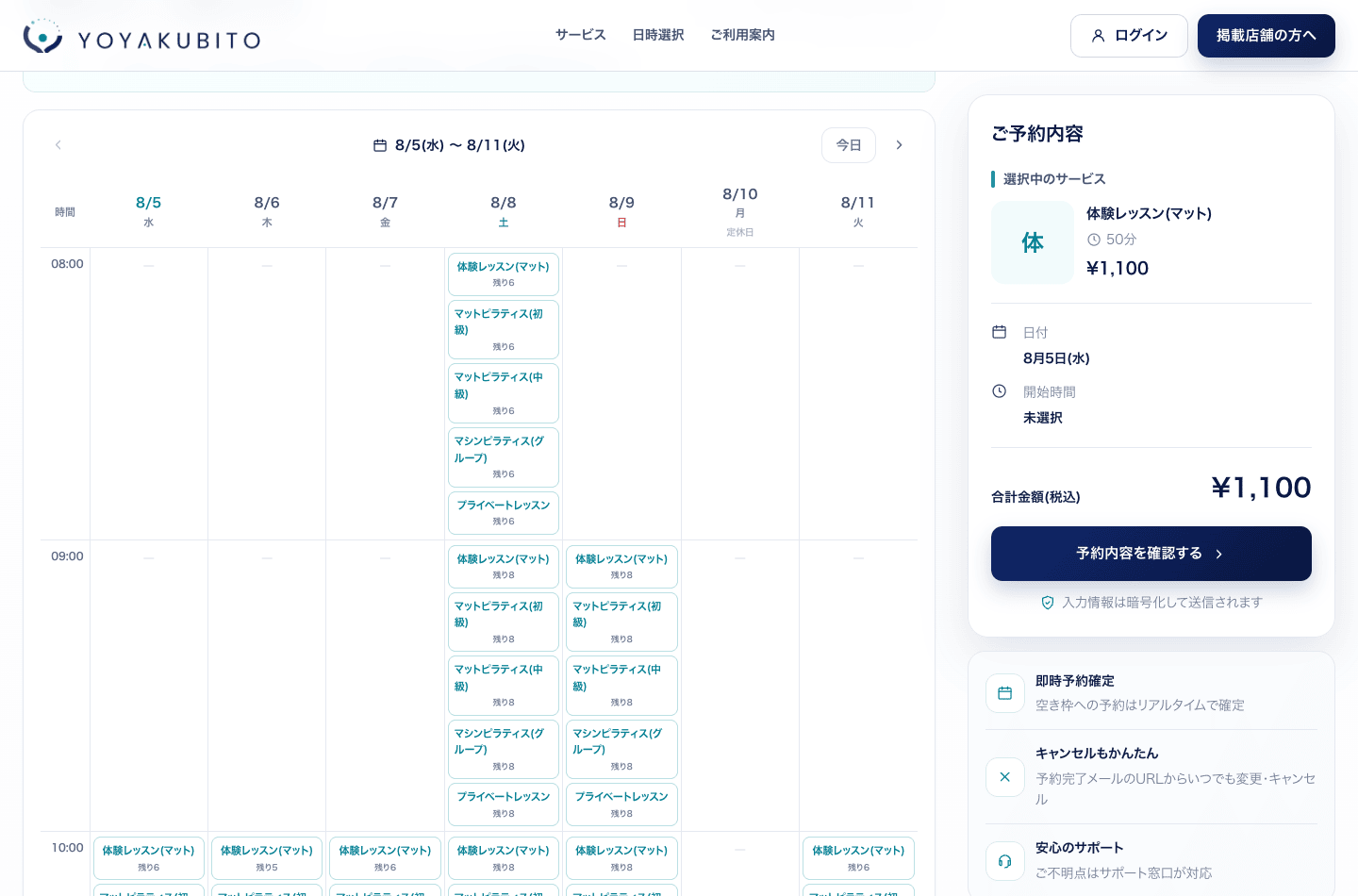
ルートA:空き枠から選ぶ(初期表示) 1週間のレッスンを、時間・メニュー名・残席つきのカードで一覧表示 → カードを1回押すだけで日時とメニューが同時に決まり、予約画面が開きます → お客様情報 → 確認。
「いつ空いているか」から探すお客様に最短です。メニューが多い店舗では、上のメニュー名のボタンでそのメニューの回だけに絞り込めます(同じ名前のメニューは1つのボタンにまとまります)。
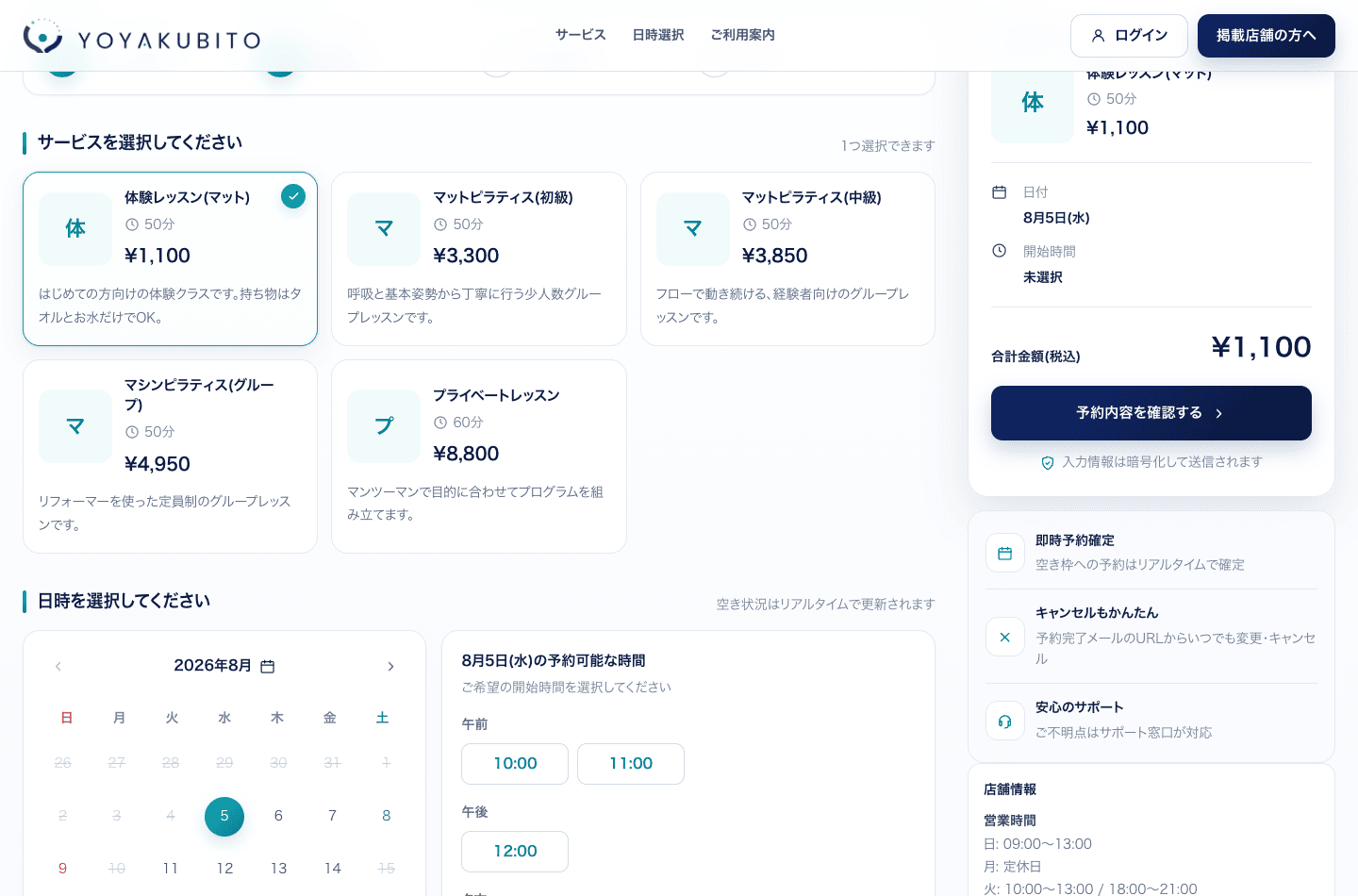
ルートB:メニューから選ぶ メニューを選ぶ → カレンダーで日付と時間を選ぶ → お客様情報 → 確認。
「受けたいレッスン・施術が決まっている」お客様向けの、なじみのある流れです。
yoyakubito.com/あなたのお店
空き枠から選ぶタブ。1週間分のレッスンが日付ごとの列にカードで並び、各カードに開始〜終了時刻・メニュー名・残席数が表示されている。右側には店舗のストーリーズ・住所と、選んだ内容のサマリーがある
空き枠から選ぶ:1週間のレッスンをカードで一覧表示。左端の色でメニューを見分けられ、「残り4」のように残席を表示します。満席・受付終了の回は灰色で残るので、お客様は混み具合もわかります。
yoyakubito.com/あなたのお店
メニューから選ぶタブ。所要時間と料金つきのメニュー一覧と、日付を選ぶカレンダーが表示されている
メニューから選ぶ:所要時間・料金つきのメニュー一覧から選び、カレンダーで日時を指定します。

会員登録は不要。予約後の変更・キャンセルもお客様自身で

  • 会員登録なしで予約完了。枠を選ぶと「会員の方はログイン」「会員以外の方は連絡先を入力」の選択画面が出ます。お名前・メール・電話番号だけで予約でき、会員になれば予約履歴がまとまり、次回以降の入力も省けます。
  • Google・LINEでログイン。パスワードを覚えていなくても、ワンタップで会員登録・ログインができます。
  • グループレッスンは人数を指定して予約。定員2名以上のメニューでは、親子・友人の分もまとめて1件で予約できます(料金は人数分)。
  • クーポンもその場で。クーポンコードの入力欄があり、会員が持っているクーポンはボタンで選ぶだけで使えます。
  • 専用URLで予約を管理。予約完了メールに記載された管理用URLから、お客様自身が日時変更・キャンセルを行えます(お店が設定した期限まで)。
  • カレンダーに追加。完了画面と予約確認ページにGoogleカレンダーとiPhone・Outlook(.ics)への追加リンクを表示し、確認メールには.icsファイルを添付します。
  • キャンセル待ち。満席の日でも空き通知を申し込めます(予約受付締切を過ぎた日を除く)。空きが出たら先着順でメールが届きます。
  • 予約できる範囲はお店が決めます。レッスン枠に登録した適用期間(最長1年先)までが予約できる範囲です。毎月決まった日に翌月分を公開するお店では「◯月分のご予約は◯/◯ ◯:◯◯から受付開始です」と予約ページで案内します。
yoyakubito.com/あなたのお店
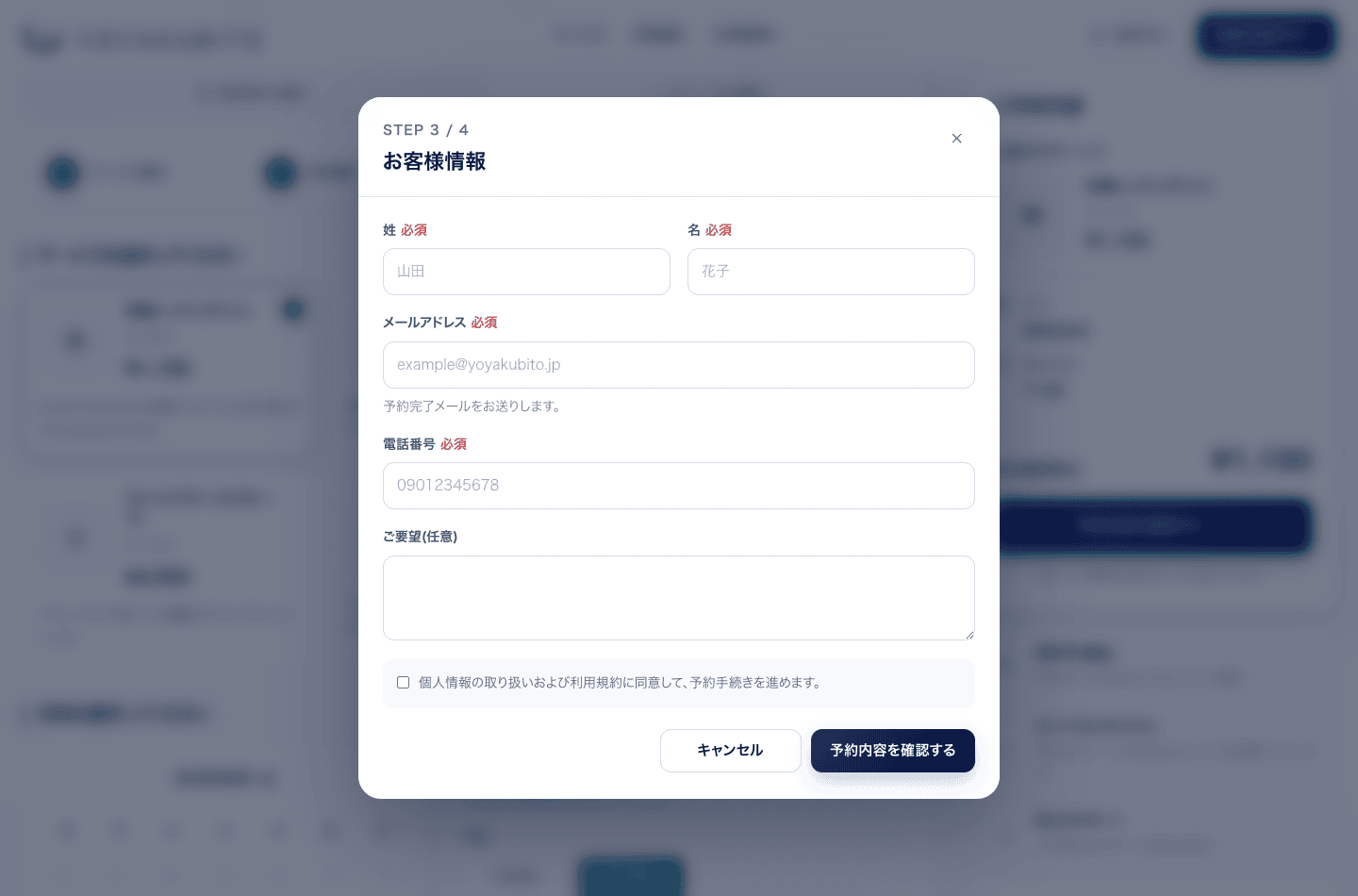
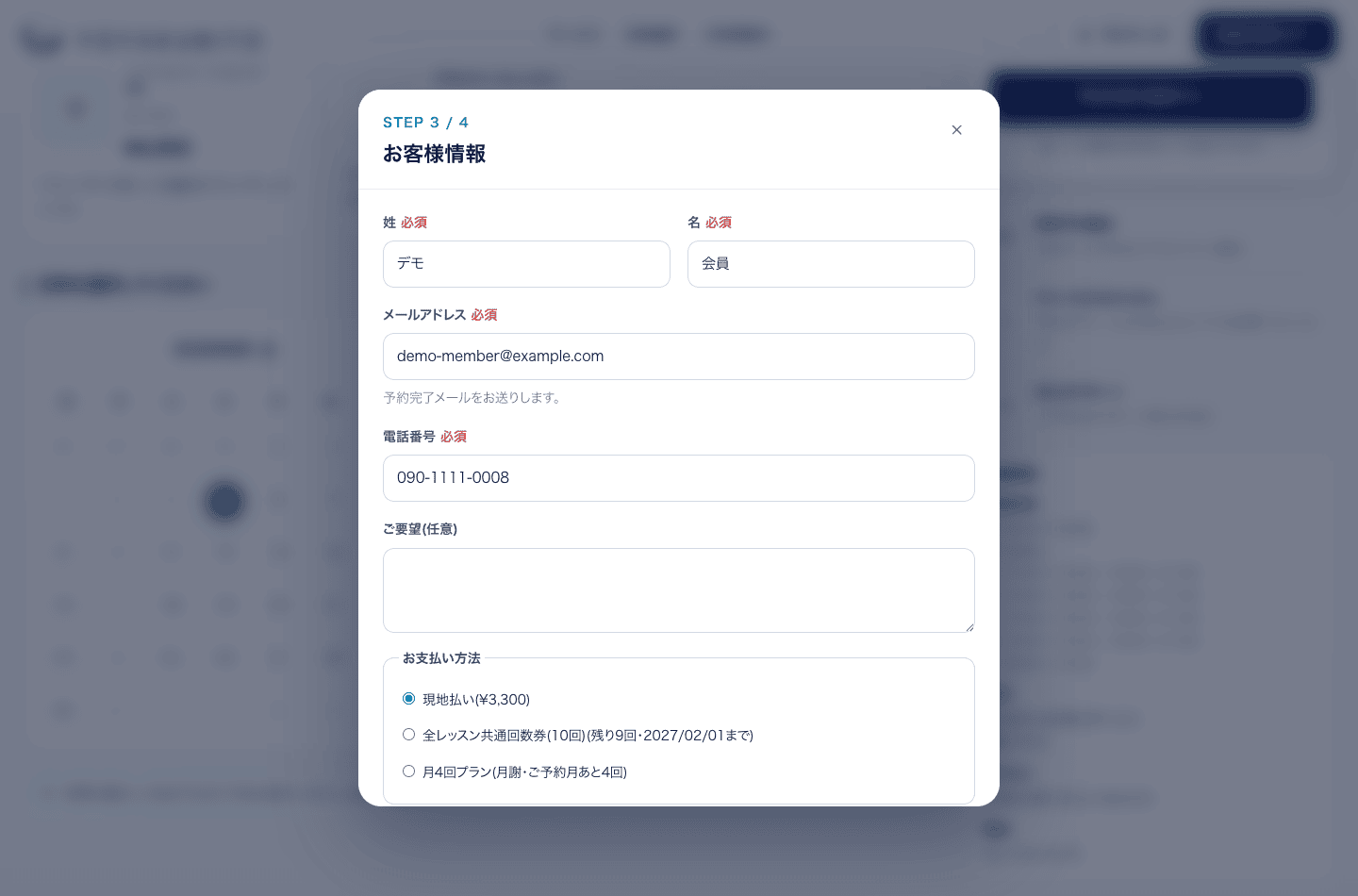
予約画面のお客様情報ステップ。選んだメニュー・日時・料金のカードの下に、姓・名・メールアドレス・電話番号・ご予約人数の入力欄が並んでいる
入力は最小限:選んだメニューと日時を確かめながら、氏名・メール・電話番号を入力するだけ。ご要望欄は任意です。
yoyakubito.com/reservation/…
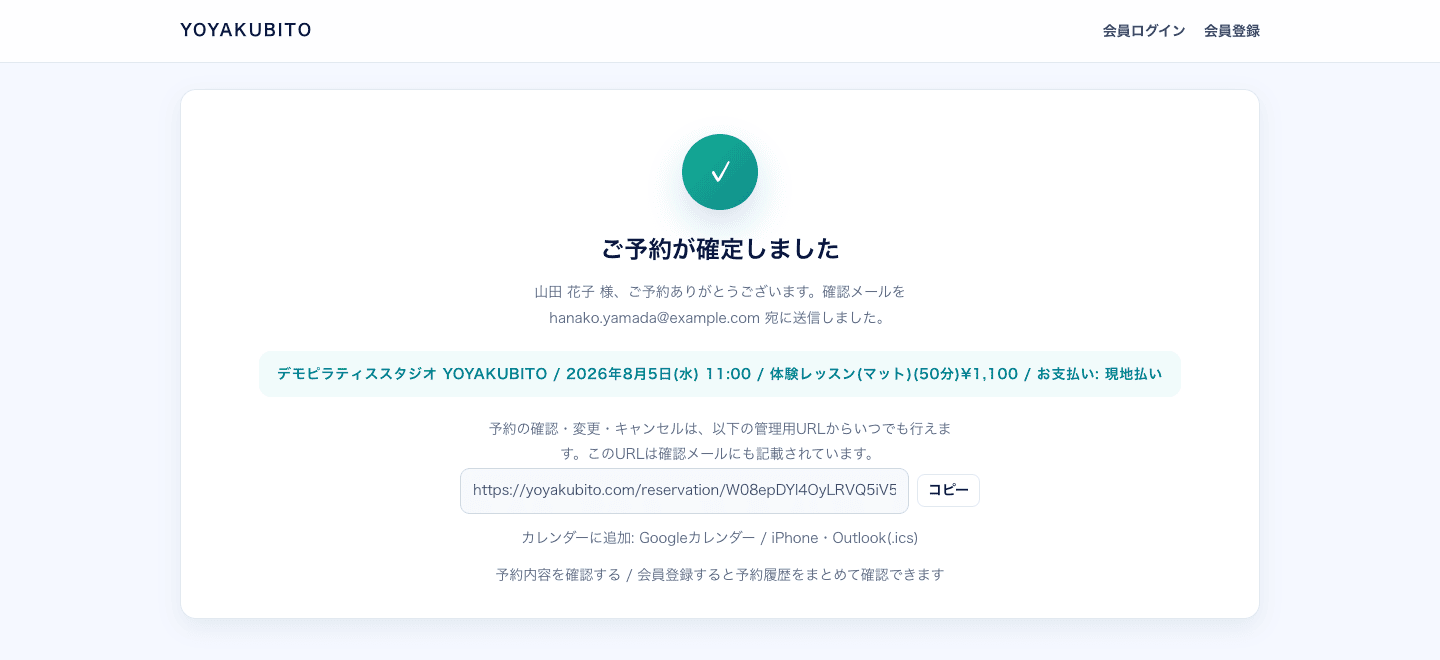
予約完了画面。予約内容の要約、管理用URLとコピーボタン、LINEで通知を受け取るボタン、カレンダーへの追加リンクが表示されている
予約完了:予約内容と管理用URL、カレンダー追加リンクをその場でご案内します。LINE連携オプションのお店では「LINEで予約のリマインド・通知を受け取る」ボタンも表示されます。
yoyakubito.com/reservation/…
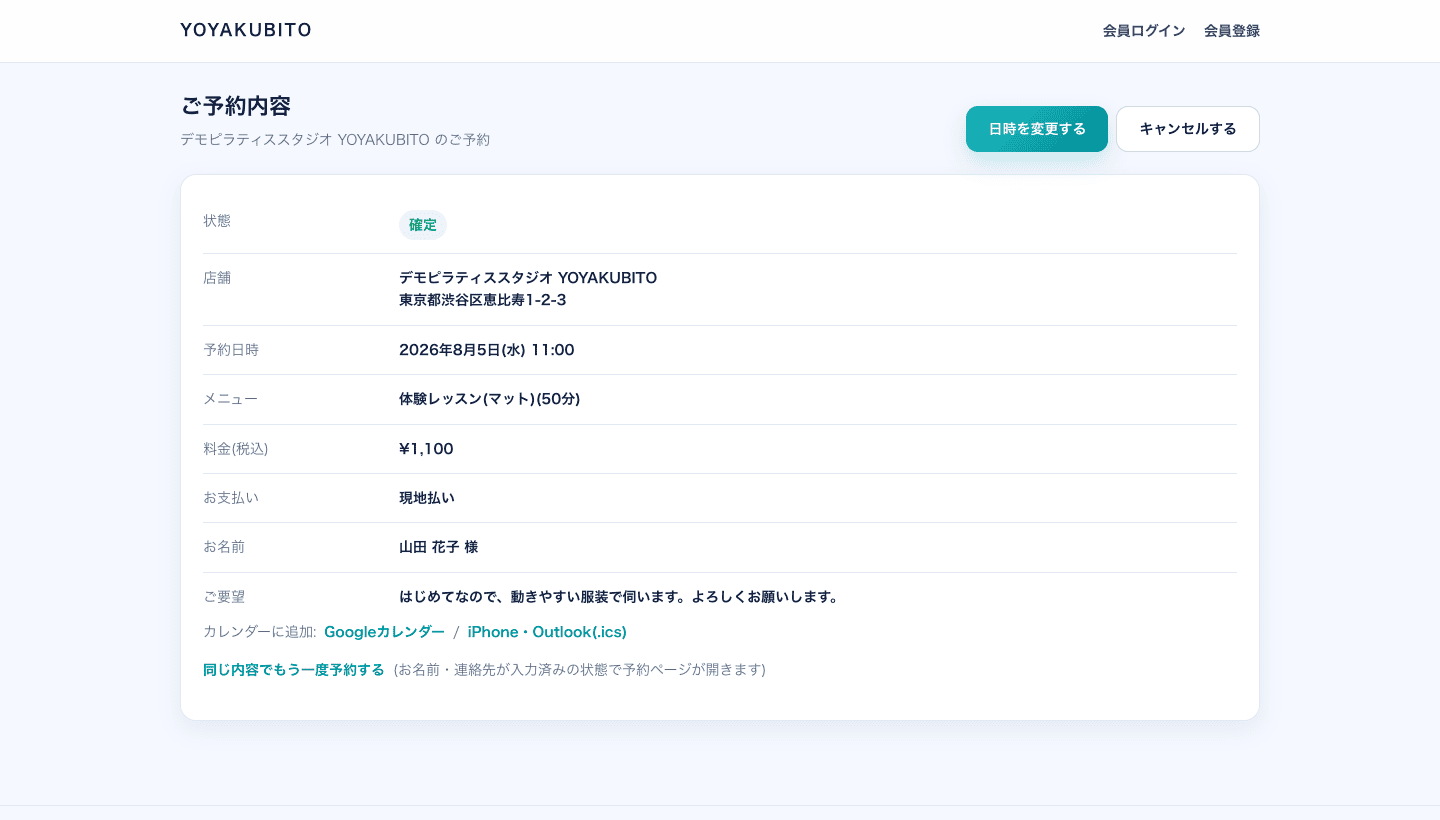
予約確認ページ。状態・店舗・予約日時・メニュー・料金・お支払い方法が並び、日時を変更する・キャンセルするのボタンと、お店からの案内文が表示されている
予約の確認・変更・キャンセル:ログイン不要の専用URLから。お店が設定した変更・キャンセル期限(「開始の◯時間前まで」または「予約日の◯日前の◯時まで」)まで受け付けます。お店からの案内文もここに表示されます。
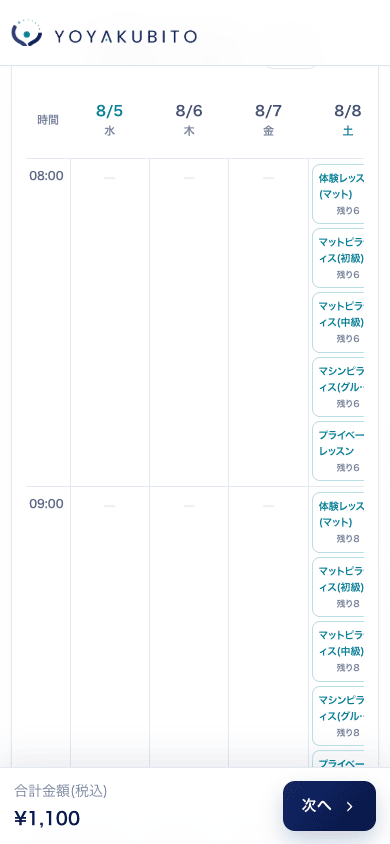
スマートフォンで表示した予約ページ。7日分の列にレッスンのカードが並び、画面下に合計金額とレッスンを選ぶボタンが表示されている
スマホ最適化:7日分が横スクロールなしで1画面に収まります。合計金額とボタンは画面下に常に表示されます。

会員になると、通うほど便利に

yoyakubito.com/mypage
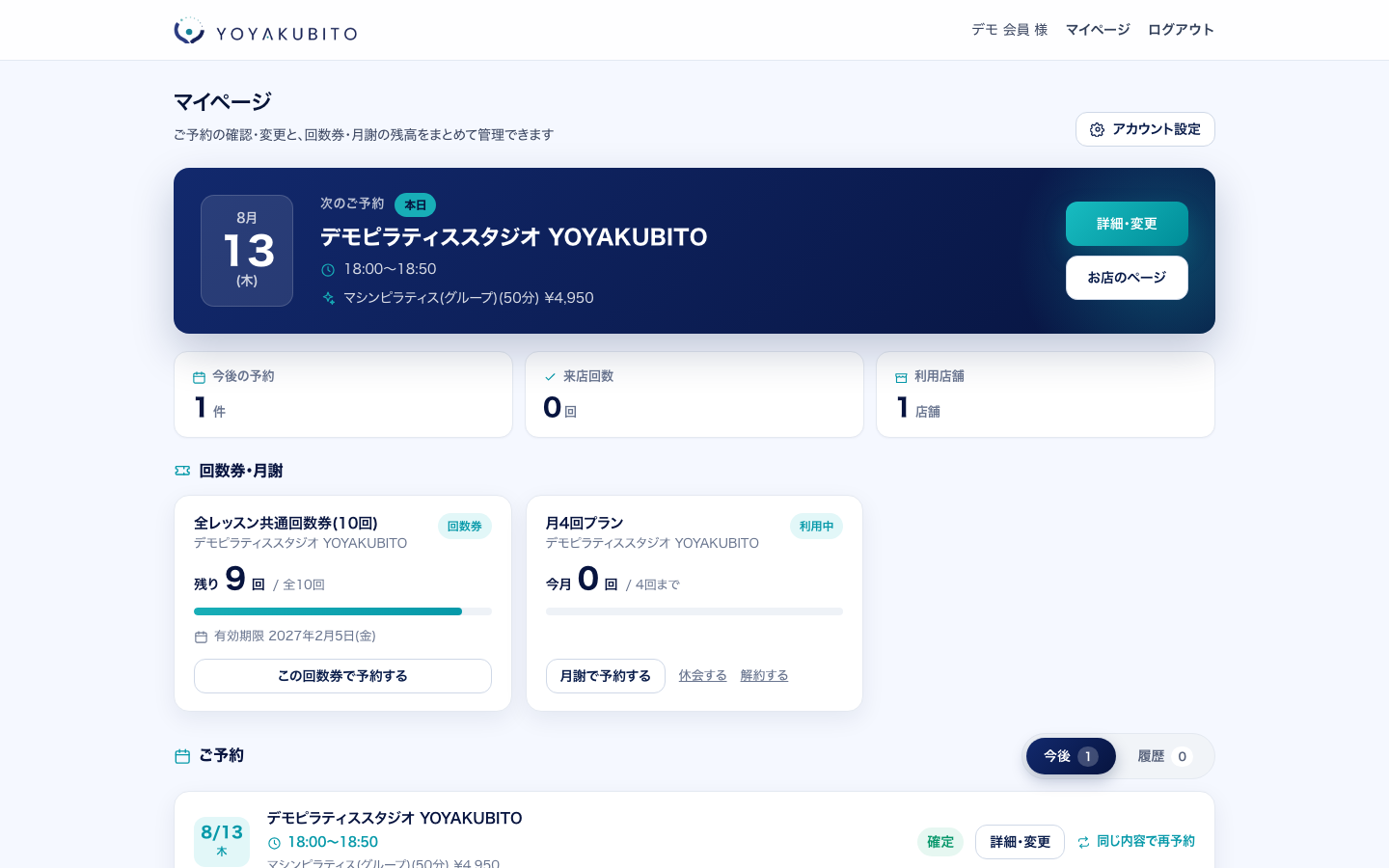
会員マイページ。左上に予約したお店へ戻るリンク、次のご予約が日付つきで大きく表示され、その下に今後の予約数・来店回数・利用店舗数、回数券の残回数と有効期限、月謝の今月の利用回数と休会する・解約するのリンク、持っているクーポンが並んでいる
マイページ:次のご予約、保有中の回数券の残回数・有効期限、月謝の今月の利用回数、持っているクーポン、今後と過去の予約がまとまっています。月謝の休会・再開・解約もこの画面から行えます(店舗へのご連絡は不要です)。
yoyakubito.com/login
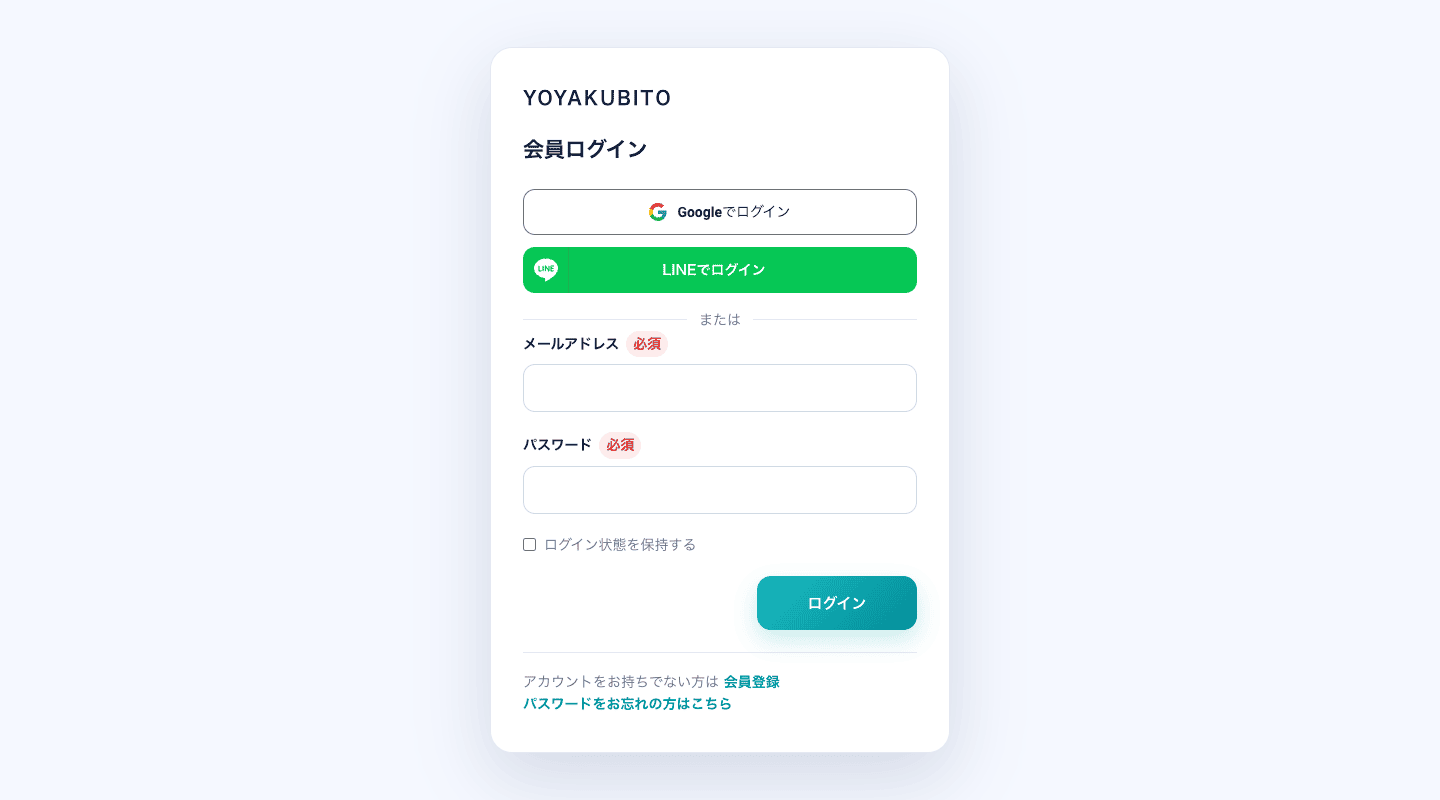
会員ログイン画面。Googleでログイン・LINEでログインのボタンと、メールアドレス・パスワードの入力欄がある
ソーシャルログイン対応:Google・LINEアカウントでそのままログインできます。
Store Console

3店舗の管理画面

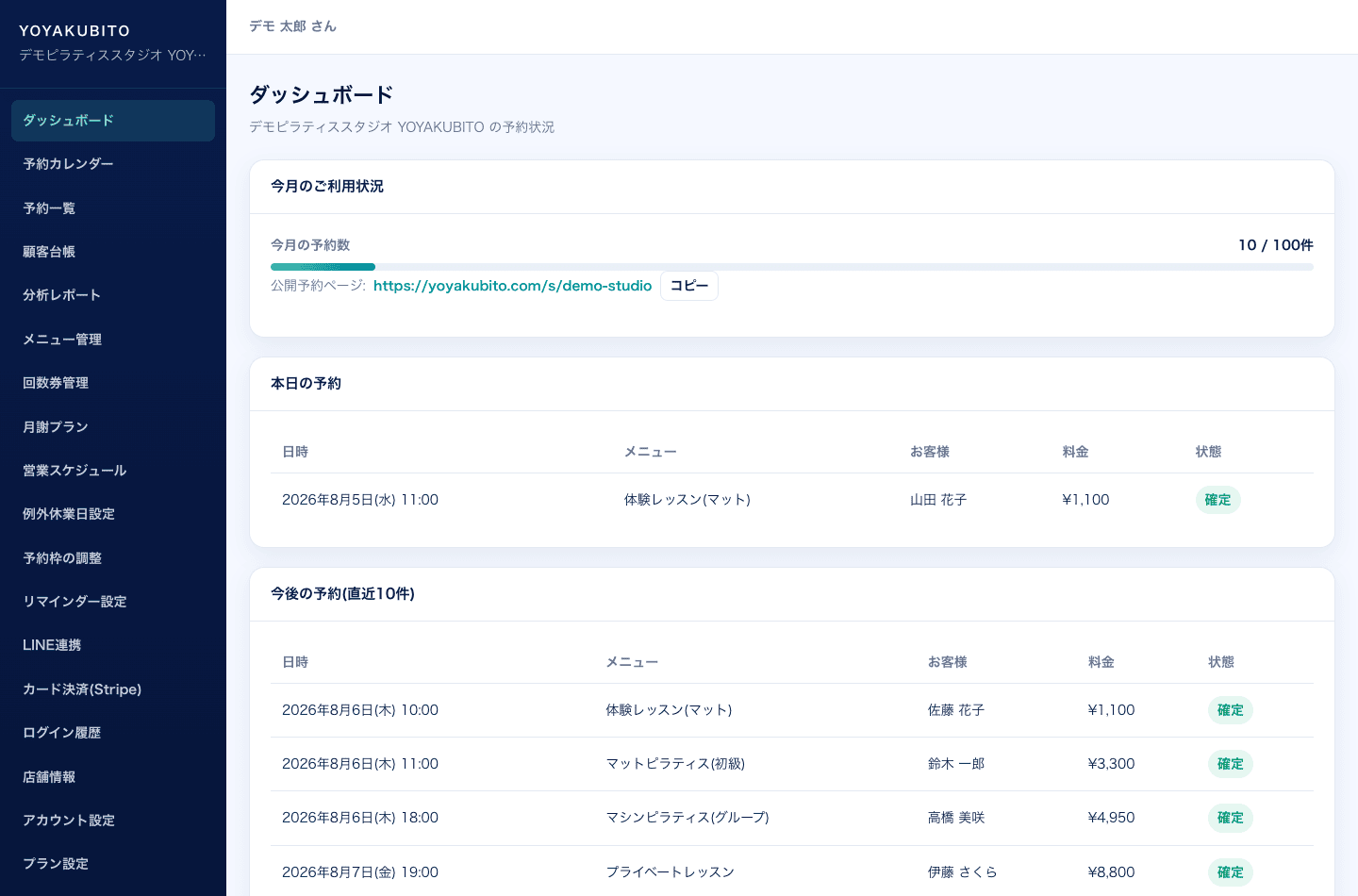
スマートフォンからでも扱える、シンプルな管理画面です。ログインした瞬間に「今日やること」がわかる構成になっています。
yoyakubito.com/store/dashboard
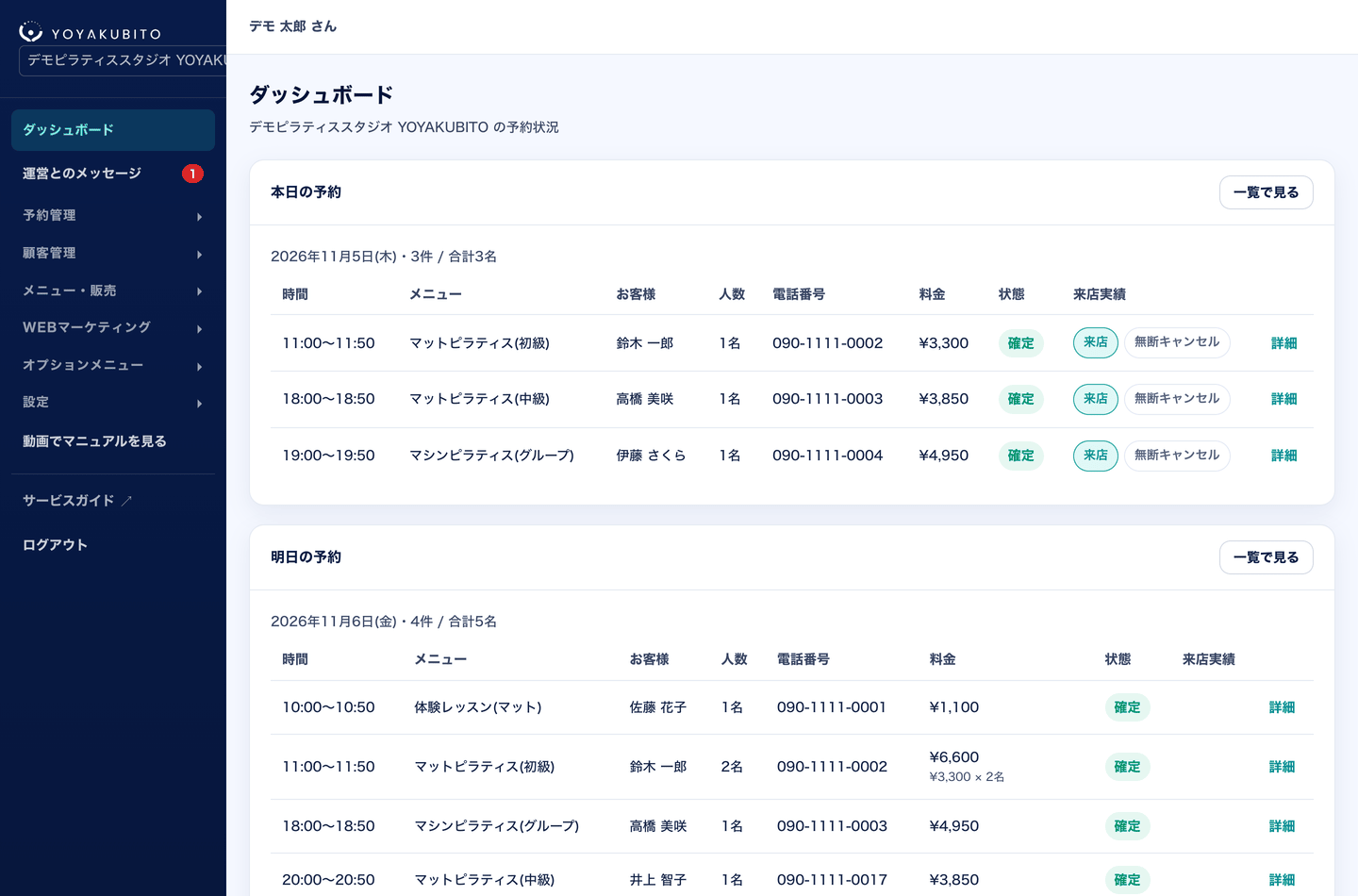
店舗ダッシュボード。左にカテゴリ別のメニュー、右に本日の予約と明日の予約の一覧が表示されている
ダッシュボード:本日と明日の予約(人数・電話番号つき。来店実績もここから記録)、今月の利用状況、予約ページのURLをひと目で。左のメニューは「予約管理」「顧客管理」「メニュー・販売」「WEBマーケティング」「オプションメニュー」「設定」のカテゴリに分かれています。月額の有料オプション(お客様の予約時オンライン決済・LINE連携・セルフチェックイン・フィードバック送信・物販)は「オプションメニュー」にまとまっています。

予約カレンダーと予約一覧

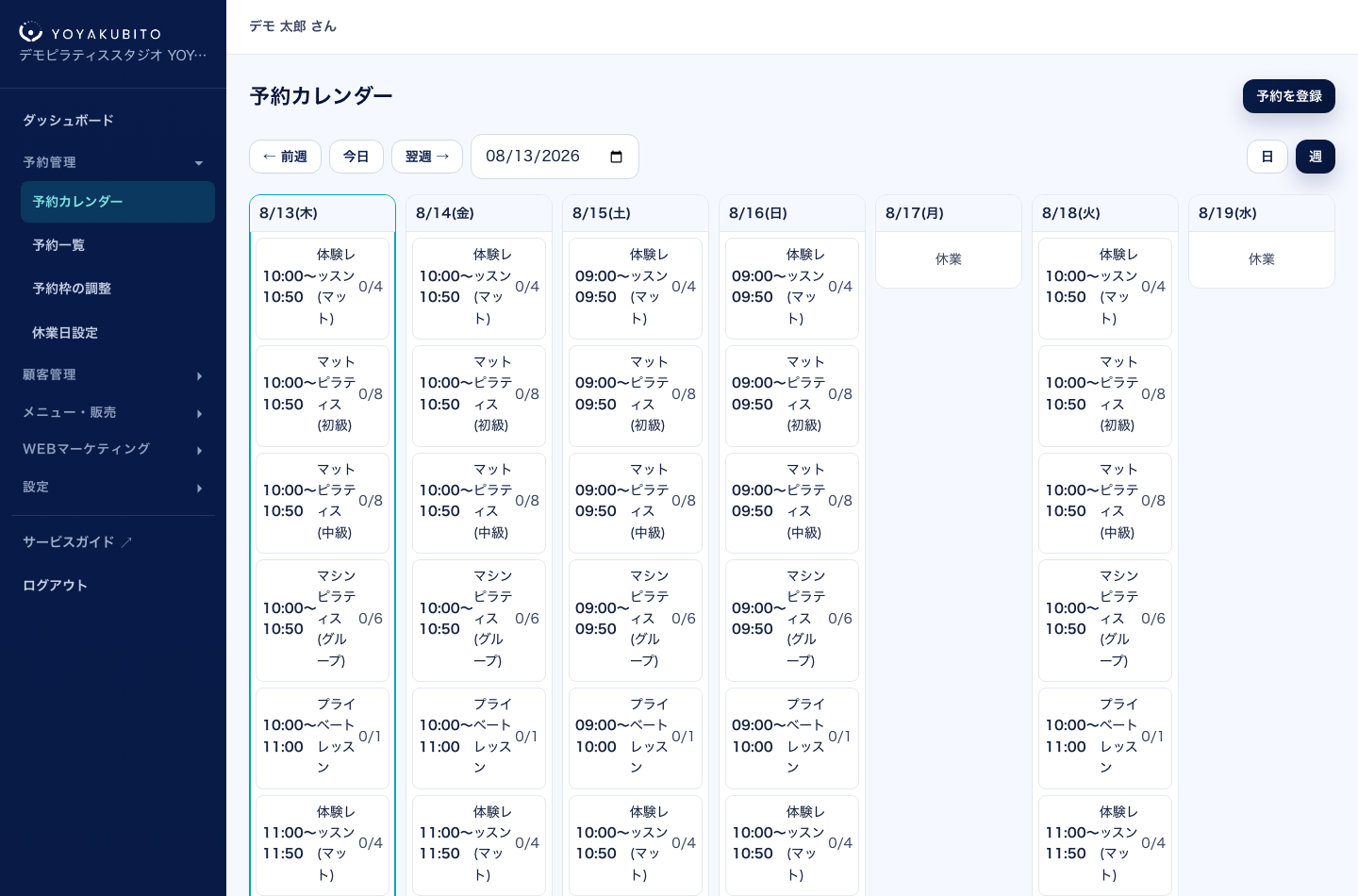
  • 月・週・日の表示を切り替え。月表示(初期表示)は日ごとの予約件数と埋まり具合を、週・日表示はレッスンごとの「予約数/定員」と予約者名を表示します。メニューで絞り込むこともできます。
  • レッスンの休止もカレンダーから。「この回を休止」で1回分だけ受付を止められます(予約が入っていれば自動でキャンセルし、お客様へお知らせします)。「休止を解除」で元に戻せます。解除のときは、キャンセル待ちのお客様へ空きをお知らせするかを選べます。
  • 休止中の回は隠せます。上部のスイッチ「休止中の回を表示」をオフにすると、休止中の回を隠して受付中の回だけを表示します。回そのものは消えないので、オンに戻せばいつでも元の表示に戻ります(端末ごとに記憶します)。
  • レッスン枠ごとの予約履歴。日・週表示の各レッスンの「履歴」から、その回の予約をキャンセル・日時変更したものも含めて確認できます(誰がいつ予約・キャンセルしたか、どの回へ移ったか、どのスタッフが操作したか)。キャンセルや日時変更で抜けた予約がある回は、「履歴」に小さな点が付きます。
  • 間違えて休止しても登録し直せます。休止でキャンセルした予約は元に戻りませんが、休止を解除したあと、予約履歴の「この内容で登録し直す」から、お名前・連絡先・人数が入った状態で登録し直せます(支払方法は選び直してください)。
  • レッスン枠の編集もここから。「レッスン枠を編集」でメニューごとの開催曜日・時間を登録します(4章)。お客様にまだ公開していない枠も表示されるので、公開前に確認できます。
  • 絞り込みとCSV出力。予約一覧はメニュー・状態・来店実績・期間で絞り込み、その結果をそのままCSVでダウンロードできます(Excelでそのまま開ける形式)。
  • 通知が届かない予約に気づける。メールアドレスもLINEもない予約があると、予約一覧の上部に警告が出ます。お電話でのご連絡にお使いください。
yoyakubito.com/store/reservations/calendar
予約カレンダーの月表示。日付ごとに予約件数と埋まり具合のバーが並び、上部にレッスン枠を編集・予約を登録のボタンと、日・週・月の切り替えがある
予約カレンダー(月表示):日をクリックするとその日の表示に切り替わります。「レッスン枠」表示に切り替えると、月全体の開催予定を確認できます。
yoyakubito.com/store/reservations
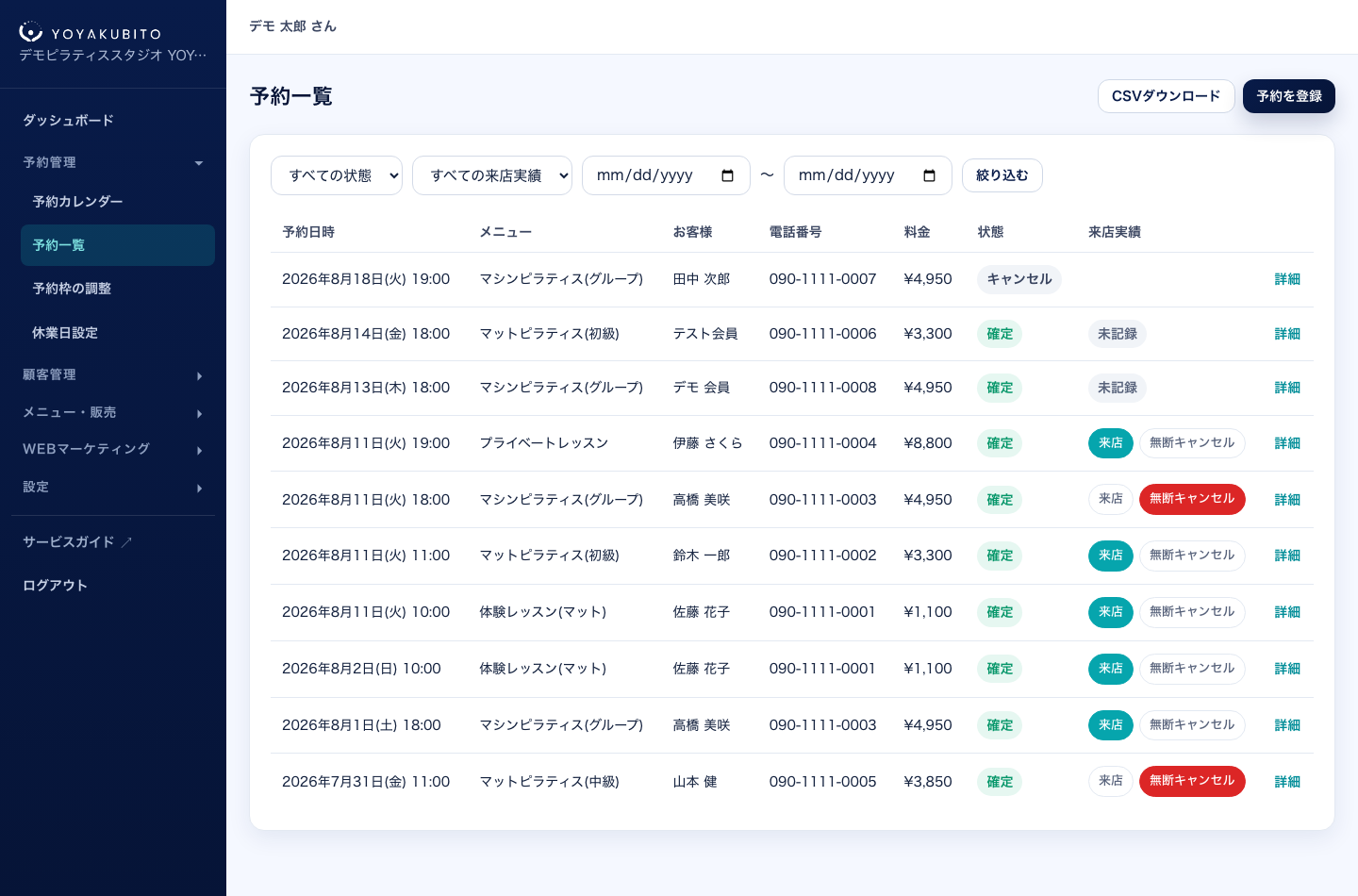
予約一覧画面。メニュー・状態・来店実績・期間の絞り込みと、行ごとに「来店」「無断キャンセル」を記録するボタンが並んでいる
予約一覧:「未記録」で絞り込むと、来店実績を付けていない予約が並びます。行の「来店」「無断キャンセル」を押すだけで記録できます。

来店実績 ― 「来た/来なかった」を記録する

レッスンが終わったら、ワンタップで「来店」または「無断キャンセル」を記録します。記録した分だけ、分析レポートの売上・混雑状況の精度が上がります。
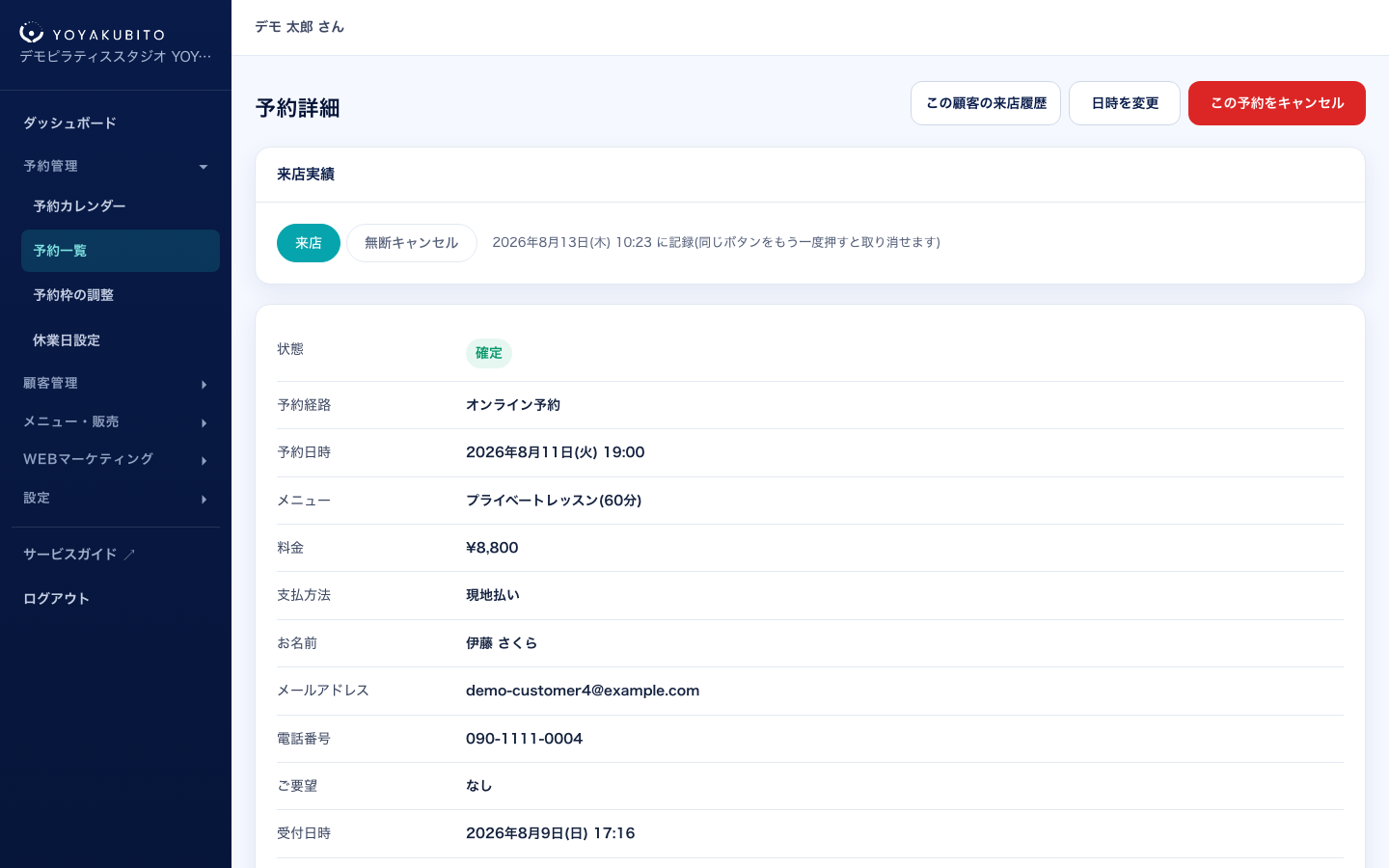
  • 記録する場所は3つ。予約一覧の行、予約詳細、ダッシュボードの本日・明日の予約から記録できます。押し間違えても同じボタンをもう一度押せば取り消せます。
  • 記録は任意です。未記録の予約は「来店」として集計しますので、記録しない日があっても数字が急に落ちることはありません。忙しい日に無理をする必要はありません。
  • お客様には通知されません。来店実績はお店の内部記録です。お客様へメールやLINEが飛ぶことはありません。
  • 記録が必要な予約が分かります。終了したのに未記録の予約がある場合、予約一覧の上部に件数と絞り込み導線が出ます。
yoyakubito.com/store/reservations/…
予約詳細画面。上部に来店実績のパネルとレッスン後のフィードバックの入力欄があり、右上にこの顧客の来店履歴・予約メールを再送・日時を変更・この予約をキャンセルのボタンが並んでいる
予約詳細:来店実績の記録、予約メールの再送(「メールが届かない」というお客様に)、日時変更、店舗都合のキャンセル(回数券は返還・没収を選択)をここから。フィードバック送信オプションでは、お客様への一言もここから送れます。
yoyakubito.com/store/reservations/…
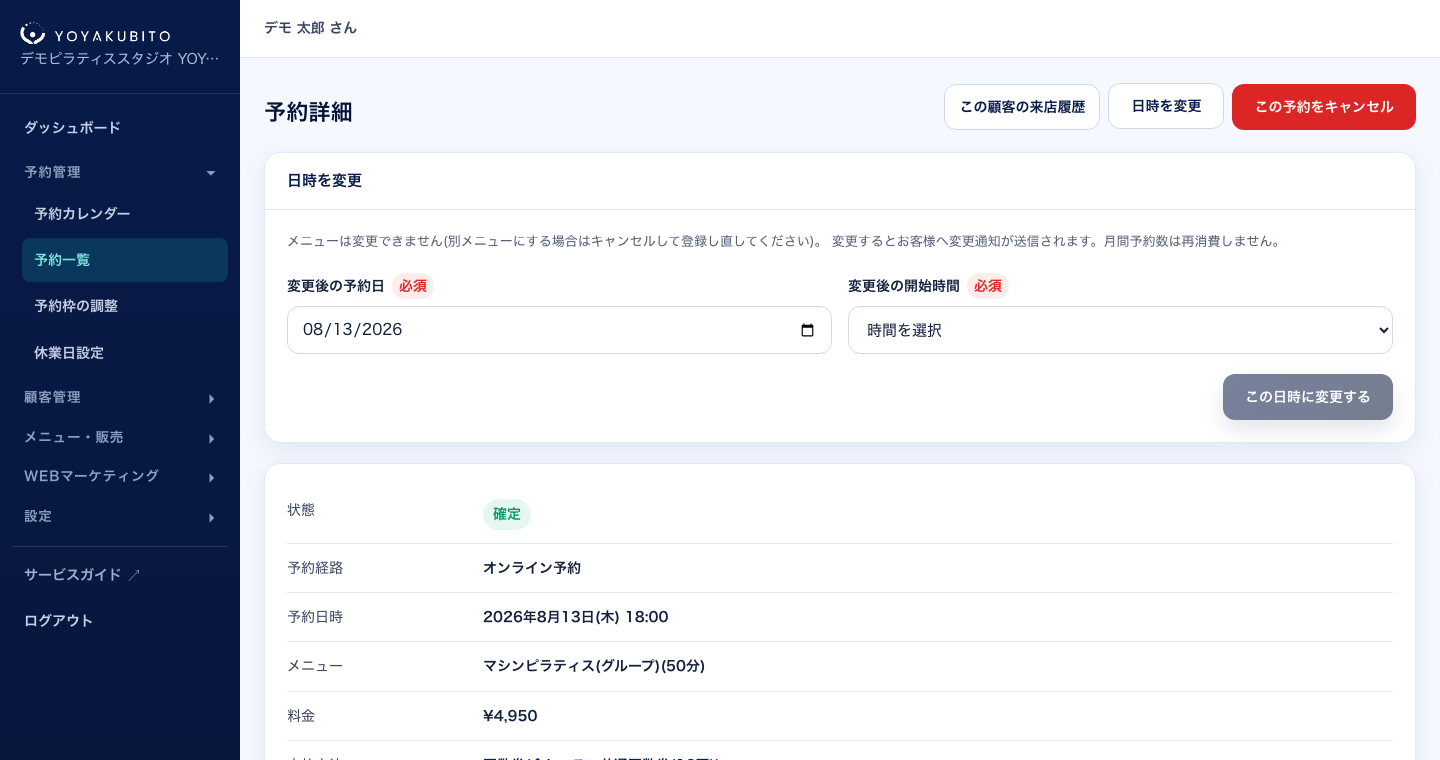
予約詳細の「日時を変更」パネル。変更後の予約日と開始時間を選び、この日時に変更するボタンで確定できる
店舗からの日時変更:「来週にずらしたい」という電話にもその場で対応。お客様の変更期限を過ぎていても変更でき、月間予約数を二重に消費しません。メニューは変更できません(別メニューにする場合はキャンセルして登録し直してください)。
yoyakubito.com/store/reservations/create
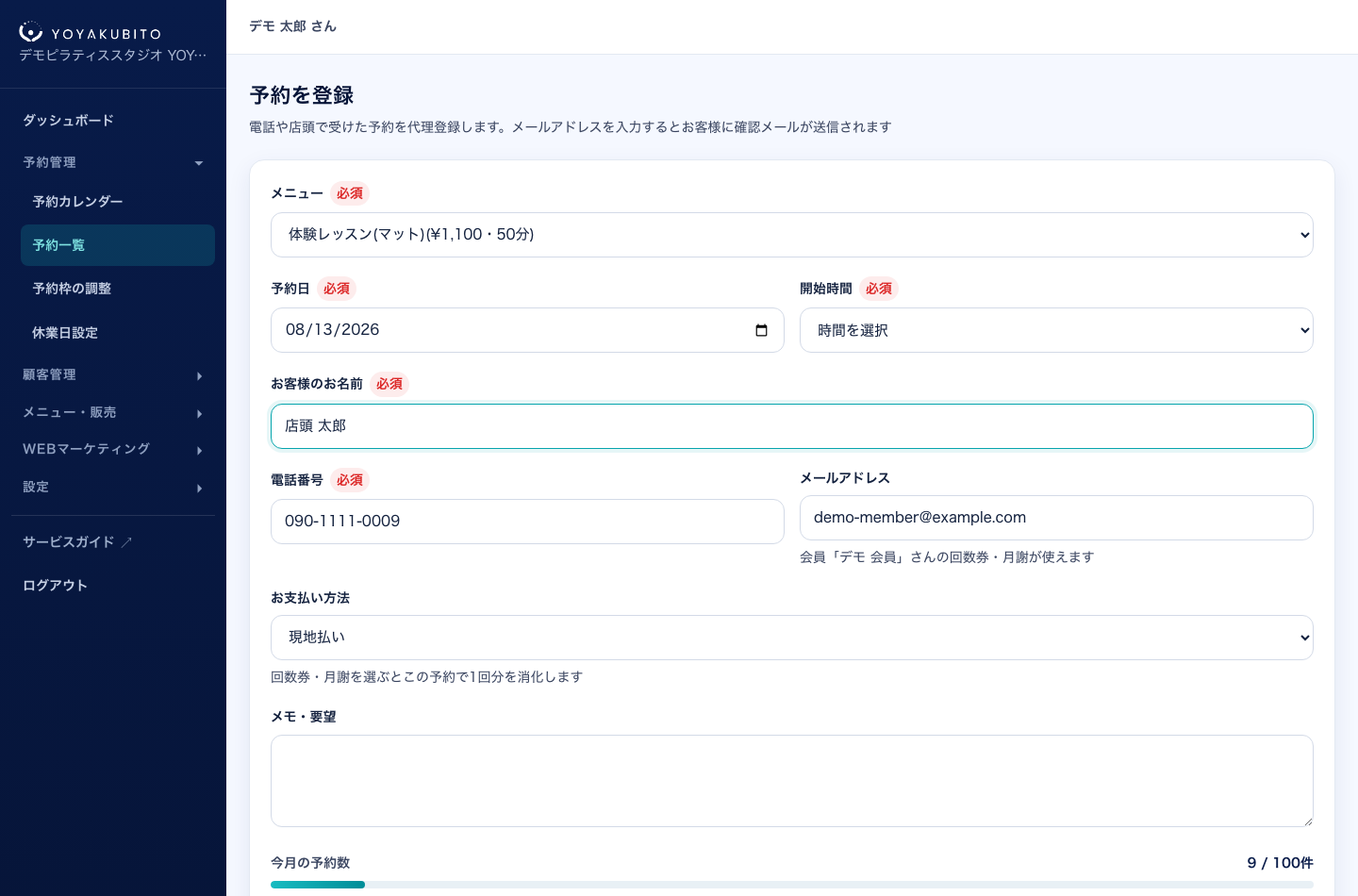
予約を登録する画面。メニュー、日時の選び方(1件ずつ・複数まとめて)、予約日と開始時間、人数、お客様のお名前・電話番号・メールアドレス、クーポンコード、メモの入力欄が並んでいる
電話・店頭の予約の代理登録:メールアドレスは任意で、名前や電話番号を入れると来店履歴のあるお客様が候補に出ます。「複数まとめて」に切り替えれば、同じお客様の毎週の予約を一度に登録できます。過去の日付を選ぶと、入れ忘れたレッスンを記録として残せます(お客様には通知されません。予約カレンダーの過去の日の枠にある「+ 記録を追加」からも開けます)。お客様にまだ公開していない回にも先に登録できます。
代理登録でも回数券・月謝・クーポンが使えます。会員のメールアドレスを入力すると、その方が持っている回数券・月謝が選択肢に出ます。選んで登録すれば、オンライン予約と同じようにその場で消費され、履歴にも残ります。

顧客台帳 ― 予約がそのままカルテになる

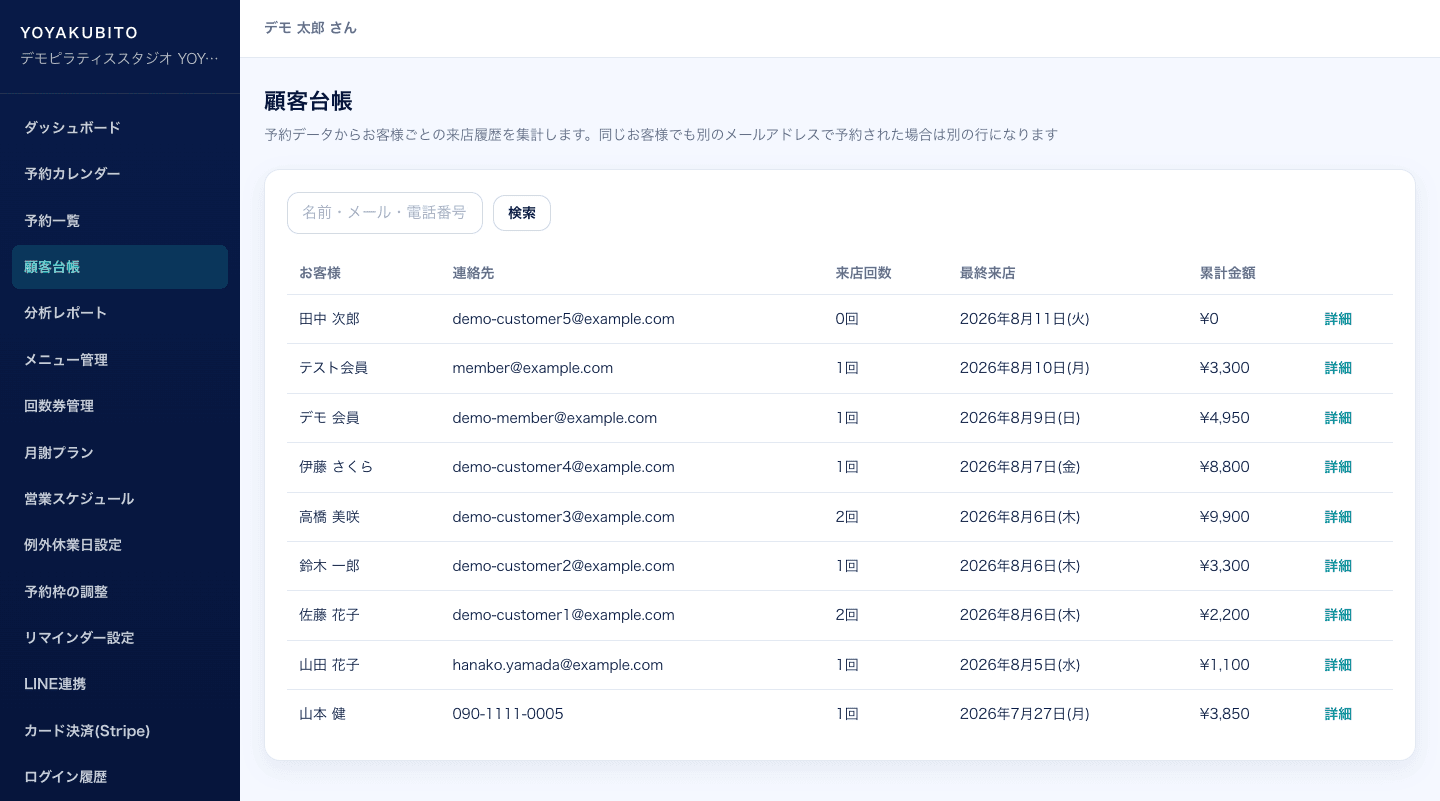
メールアドレス(なければ電話番号)をキーに予約を自動で束ね、お客様ごとのページを作ります。台帳を別につける必要はありません。
yoyakubito.com/store/customers
顧客台帳の一覧。お客様ごとに来店回数、累計金額、最終来店日が並び、上部に検索欄がある
顧客一覧:来店回数・累計金額・最終来店日が並び、名前や連絡先で検索できます。
yoyakubito.com/store/customers/…
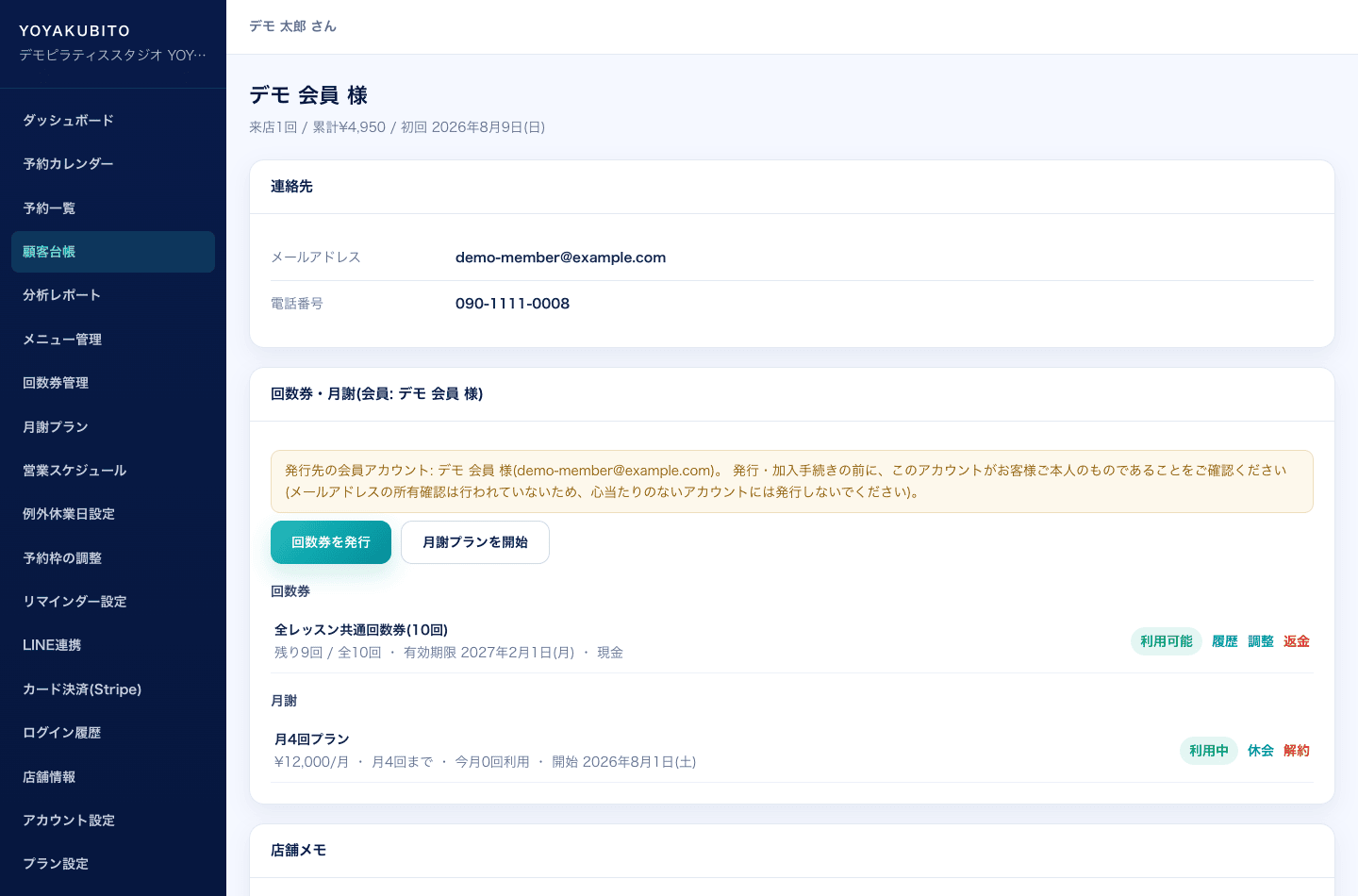
顧客詳細画面。連絡先、会員アカウント、回数券と月謝のパネルが表示されている
顧客詳細:連絡先・来店履歴・店舗メモに加え、回数券の発行/調整/返金、月謝の開始/休会/再開/解約、クーポンの発行をここで完結できます。
電話のみ・別のメールアドレスで予約していたお客様も、会員とつなげられます。顧客詳細の「会員アカウント」に、お客様が会員登録に使ったメールアドレスを入力すると、その方のこれまでの予約が会員のマイページにまとまります。以後は回数券・月謝もその会員の分として使えます。

分析レポート ― 感覚ではなく数字で判断する

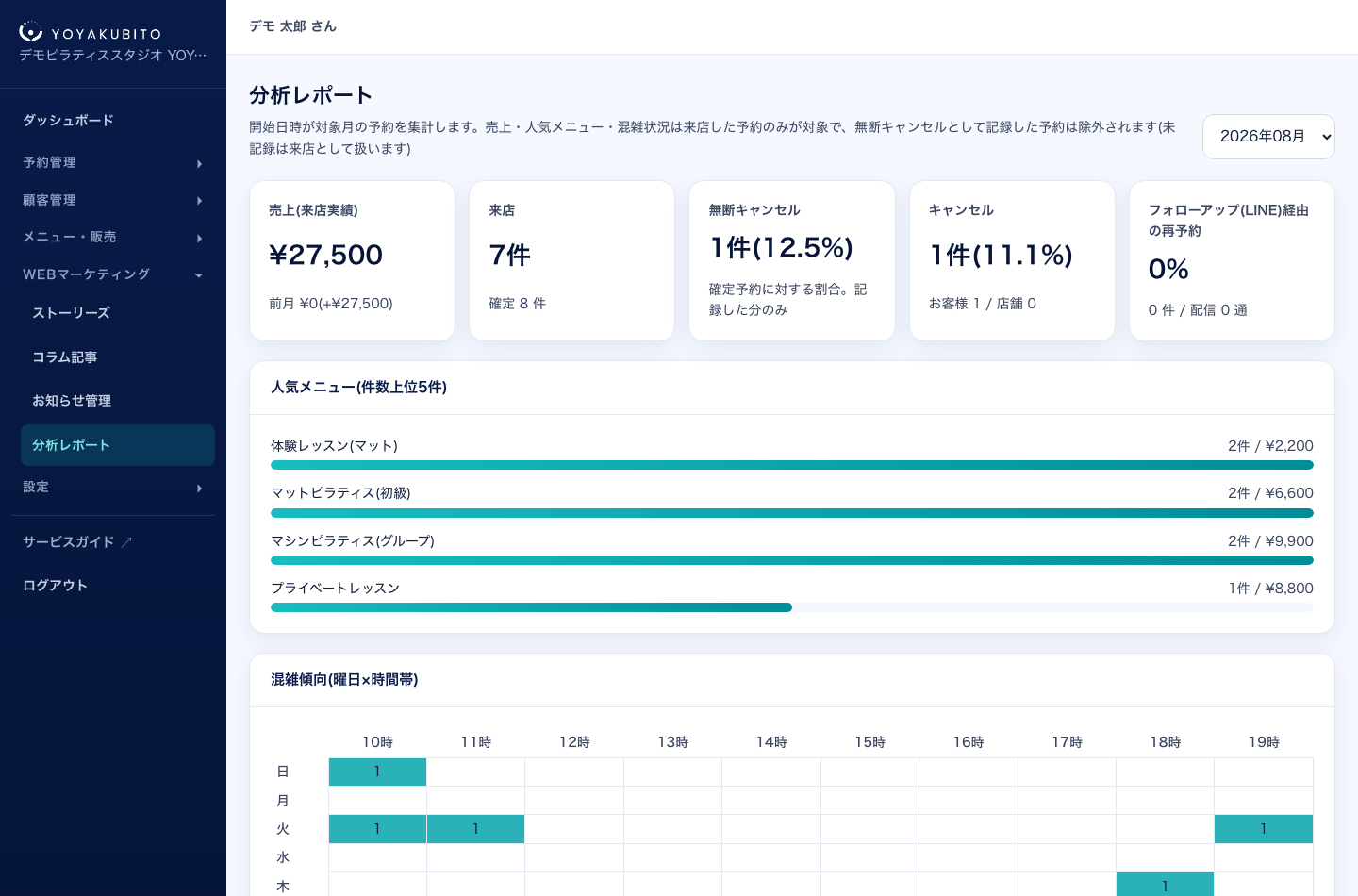
月ごとに、売上見込み(前月比つき)・客単価・来店・無断キャンセル・キャンセル・フォローアップ経由の再予約を表示し、その下のタブで「売上・予約」「顧客」「販促」「回数券・月謝・物販」「混雑傾向」を切り替えて見られます。
yoyakubito.com/store/analytics
分析レポート。売上見込み・客単価・来店・無断キャンセル・キャンセル・フォローアップ経由の再予約の数値が並び、その下に売上・予約、顧客、販促、回数券・月謝・物販、混雑傾向のタブと日別売上のグラフがある
分析レポート:「顧客」タブでは新規とリピーターの数、上位のお客様、しばらく来ていない「離れかけているお客様」がわかります。「混雑傾向」タブでは曜日×時間帯の混み具合をヒートマップで確認できます。
売上は「見込み」で数えます。その月の来店済みの売上に、今日より先の確定予約の分を足した金額です(グラフでは薄い色で表示)。無断キャンセルとして記録した予約は売上・人気メニュー・混雑傾向から除かれ、未記録の予約は来店として数えるため、来店実績を記録していない店舗でも数字が出ます。

セルフチェックイン ― 無人でも来店が記録される月額500円のオプション

スタッフが常駐しない時間帯は、来店実績を記録する人がいません。受付にQRコードを掲示すると、お客様がご自身のスマホで読み取ってチェックインできます。
  • QRコードは管理画面から。チェックイン用のQRコードと、そのまま貼れるA4の印刷用ポスターをダウンロードできます。掲示するのは1回だけで、以後の差し替えは不要です。
  • 会員・LINE連携のお客様は読み取るだけ。ご自身のご予約が自動で表示されるので、タップ1回で完了します。
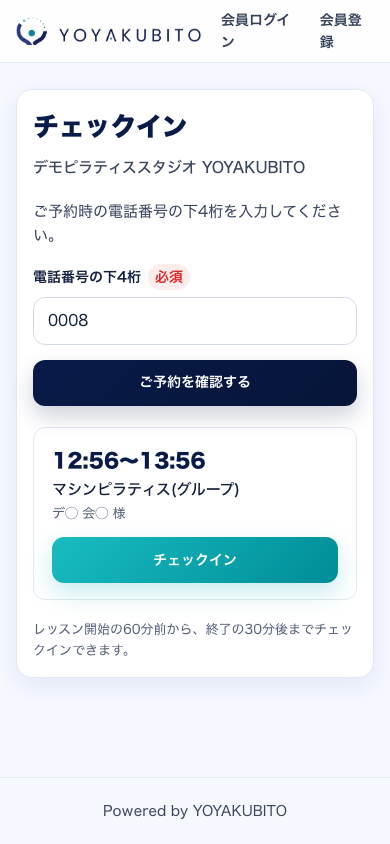
  • それ以外のお客様は電話番号の下4桁だけ。会員登録は不要です。お名前は伏せ字で表示するため、他のお客様のお名前が見えることはありません。
  • 受付時間外は押せません。レッスン開始の60分前から、終了の30分後まで。後から遠隔でチェックインされる心配がありません。
  • 押し忘れても大丈夫。これまでどおり管理画面から記録できます。予約詳細には「ご本人がチェックイン」「店舗が記録」のどちらかが残ります。
  • 通知は飛びません。チェックインしても、お客様・お店へのメールやLINEは送信されません。
お客様のチェックイン画面。ご予約時の電話番号の下4桁を入力する欄と、ご予約を確認するボタンがある
お客様の画面:受付でQRを読み取ると開きます。下4桁を入れると本日のご予約が伏せ字のお名前つきで表示され、チェックインできます。
yoyakubito.com/store/settings/checkin
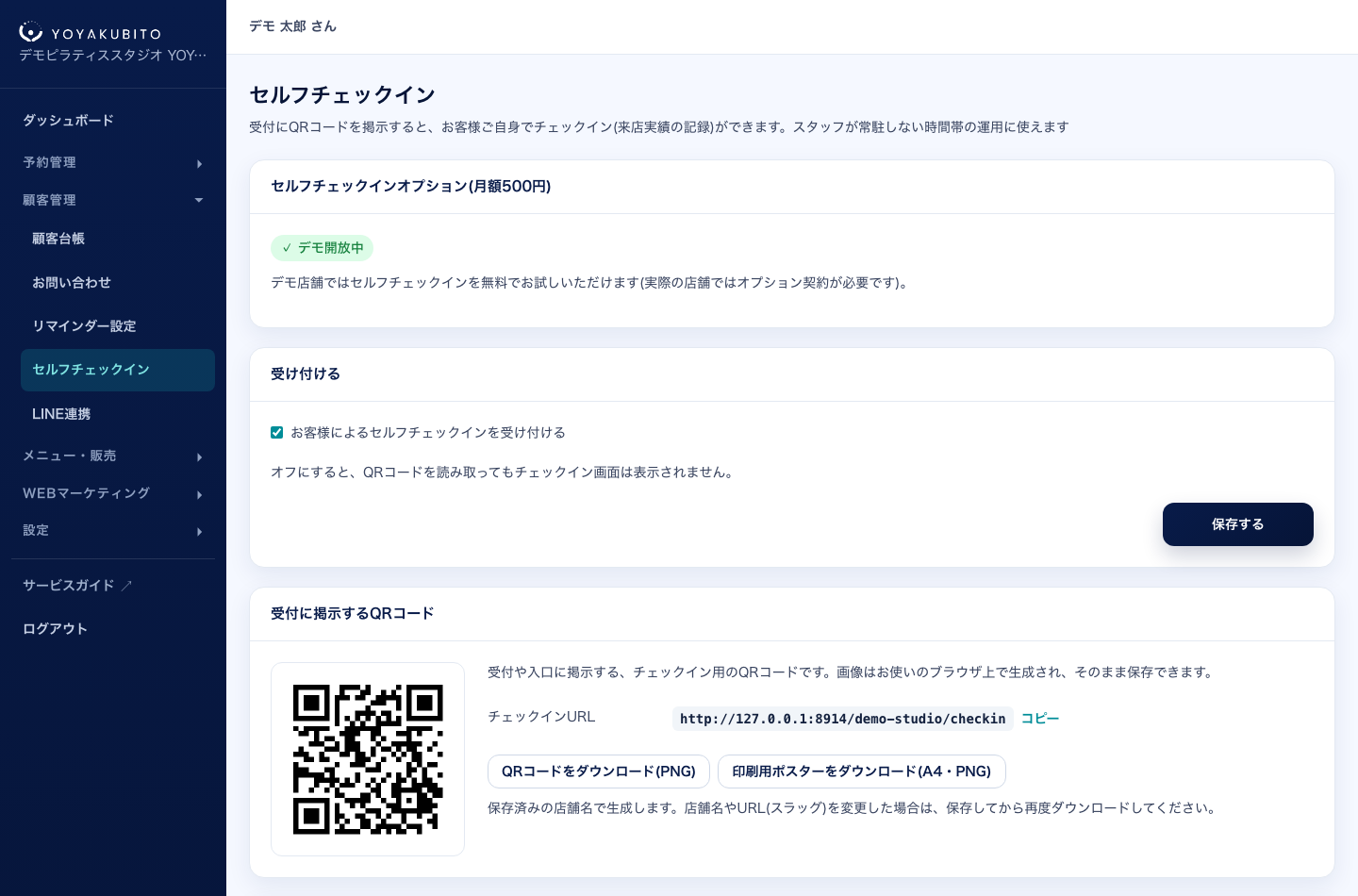
セルフチェックインの設定画面。オプション契約カード、受付のオン・オフ、掲示用QRコードと印刷用ポスターのダウンロードが並んでいる
設定画面:オプションの契約、受け付けるかどうかの切り替え、掲示用QRコードのダウンロードが1画面にまとまっています。

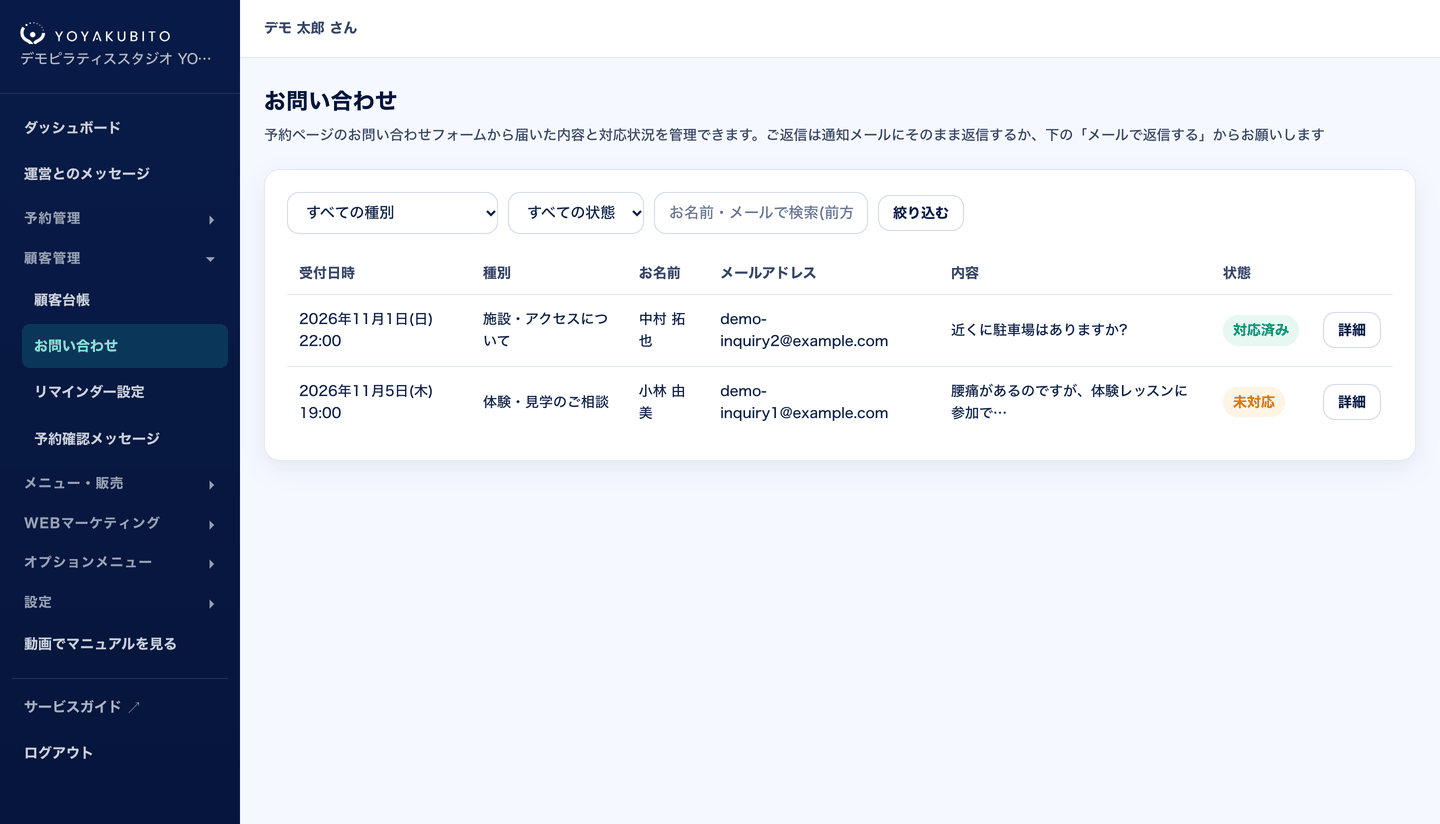
お問い合わせと通知メール

  • 予約ページにお問い合わせフォーム。「体験に参加できるか」「駐車場はあるか」といった質問が、管理画面の「お問い合わせ」に届きます。種別・対応状況で絞り込み、メールで返信できます。
  • お店に届く通知メールを選べる。新しい予約・日時の変更・キャンセルの3種類のお知らせメールを、種類ごとに受け取るか選べます(お客様への通知はこの設定に関係なく送られます)。
yoyakubito.com/store/inquiries
お問い合わせの一覧。受付日時・種別・お名前・メールアドレス・内容・対応状況が並び、未対応と対応済みが色分けされている
お問い合わせ:未対応・対応済みで管理でき、返信漏れを防げます。
Availability

4予約枠の設計

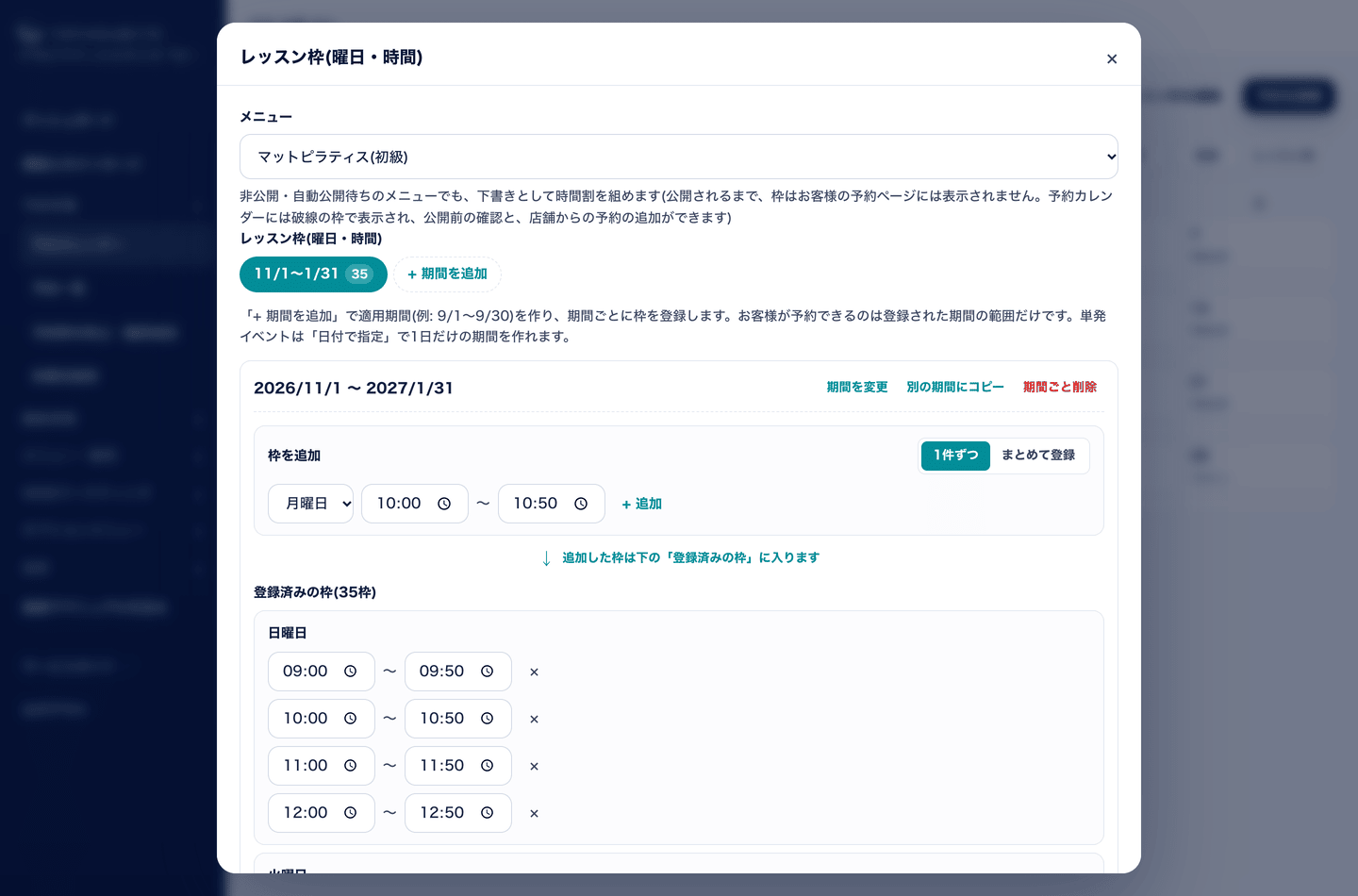
予約枠は「メニューごとのレッスン枠」で作ります。メニュー(料金・所要時間・定員)を作り、予約カレンダーでそのメニューを開く曜日と時間を登録したら、あとは休みや臨時の回を足し引きするだけで運用できます。
図解3|予約ページに出る枠の決まり方
1
メニュー料金・所要時間・定員(1枠に何名まで)・公開状態を設定。定員はそのメニューのすべての回に適用されます。
2
レッスン枠(曜日・時間+適用期間)「毎週火曜 10:00〜10:50」のように開催する回を登録。月ごとに時間割が変わるお店は、適用期間(例:11/1〜11/30)ごとに分けて登録できます。
3
休業日年末年始などの休みを登録すると、その日は全メニューの受付が止まります。期間と曜日を指定して最大90日分をまとめて登録できます。
4
休止・臨時追加(1回単位)「この回だけ休む」「この日だけ臨時で開く」を1回単位で。臨時の回の定員はメニューの定員です。
↓
予約ページに出る枠 残席・予約受付締切・メニューの公開状態・毎月の公開日時にしたがって「予約できる/満席/受付終了」を表示します
yoyakubito.com/store/menus
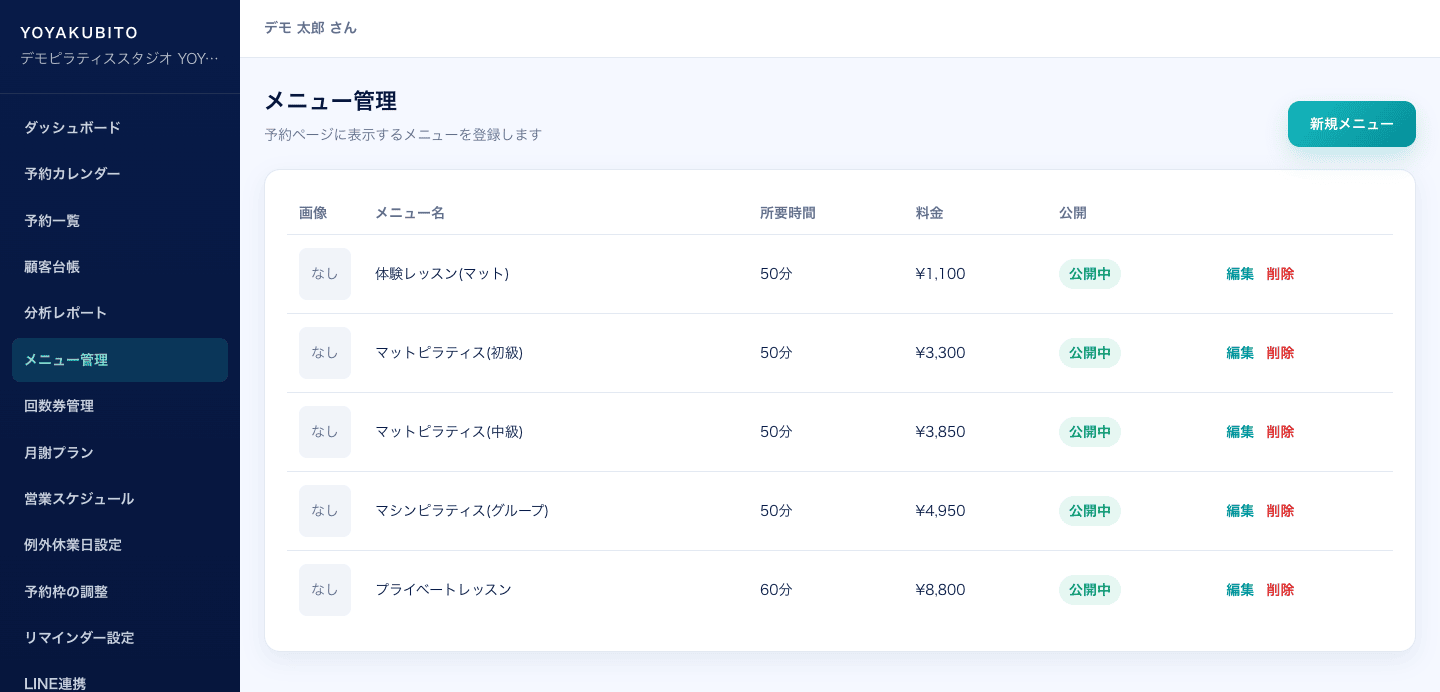
メニュー管理画面。メニューごとに所要時間・料金・定員・公開状態が並び、並び替え・編集・複製・削除のボタンがある
メニュー管理:ドラッグで並び替え、「複製」で似たメニューをすばやく作成。公開状態は一覧のプルダウンからその場で切り替えられます。
yoyakubito.com/store/menus/…/edit
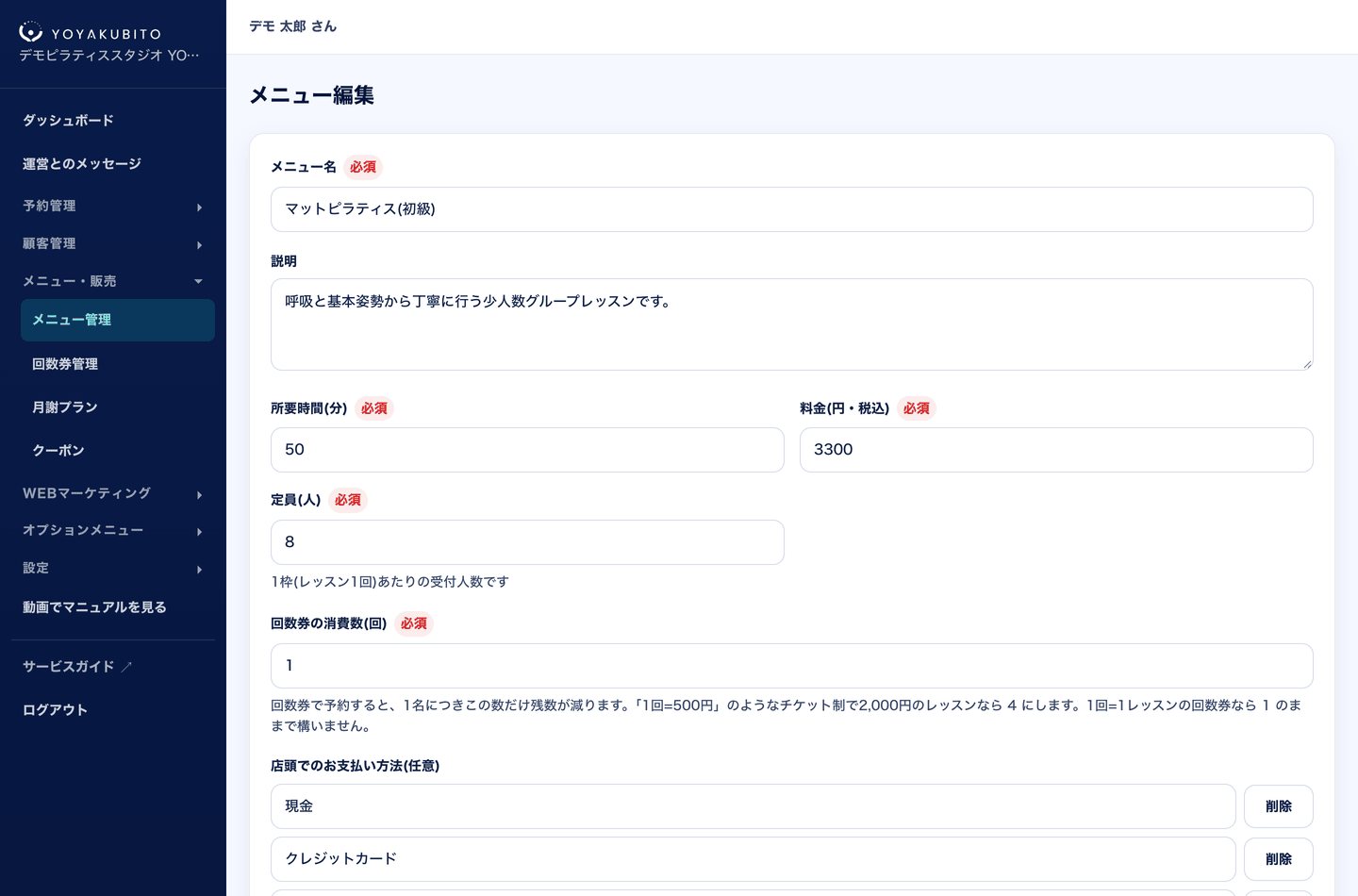
メニュー編集画面。メニュー名・説明・所要時間・料金・定員・回数券の消費数・店頭でのお支払い方法の入力欄が並んでいる
メニューの設定:所要時間・料金・定員に加え、回数券の消費数、店頭でのお支払い方法(予約ページに表示)、初回限定(体験)メニュー、カレンダーの表示色を設定できます。会員によって料金が変わるメニューは「金額を表示しない」にして、金額の代わりに「会員料金によります」などの文言を出せます。
yoyakubito.com/store/reservations/calendar
予約カレンダーのレッスン枠の編集画面。メニューを選び、適用期間ごとに曜日・開始時刻・終了時刻の枠を追加でき、登録済みの枠が曜日ごとに並んでいる
レッスン枠の編集:予約カレンダーの「レッスン枠を編集」から開きます。曜日と時間を1件ずつ、または「まとめて登録」で一度に追加。期間ごとの時間割は「別の期間にコピー」で翌月分を手早く作れ、1日だけのイベントは日付を指定して登録できます。
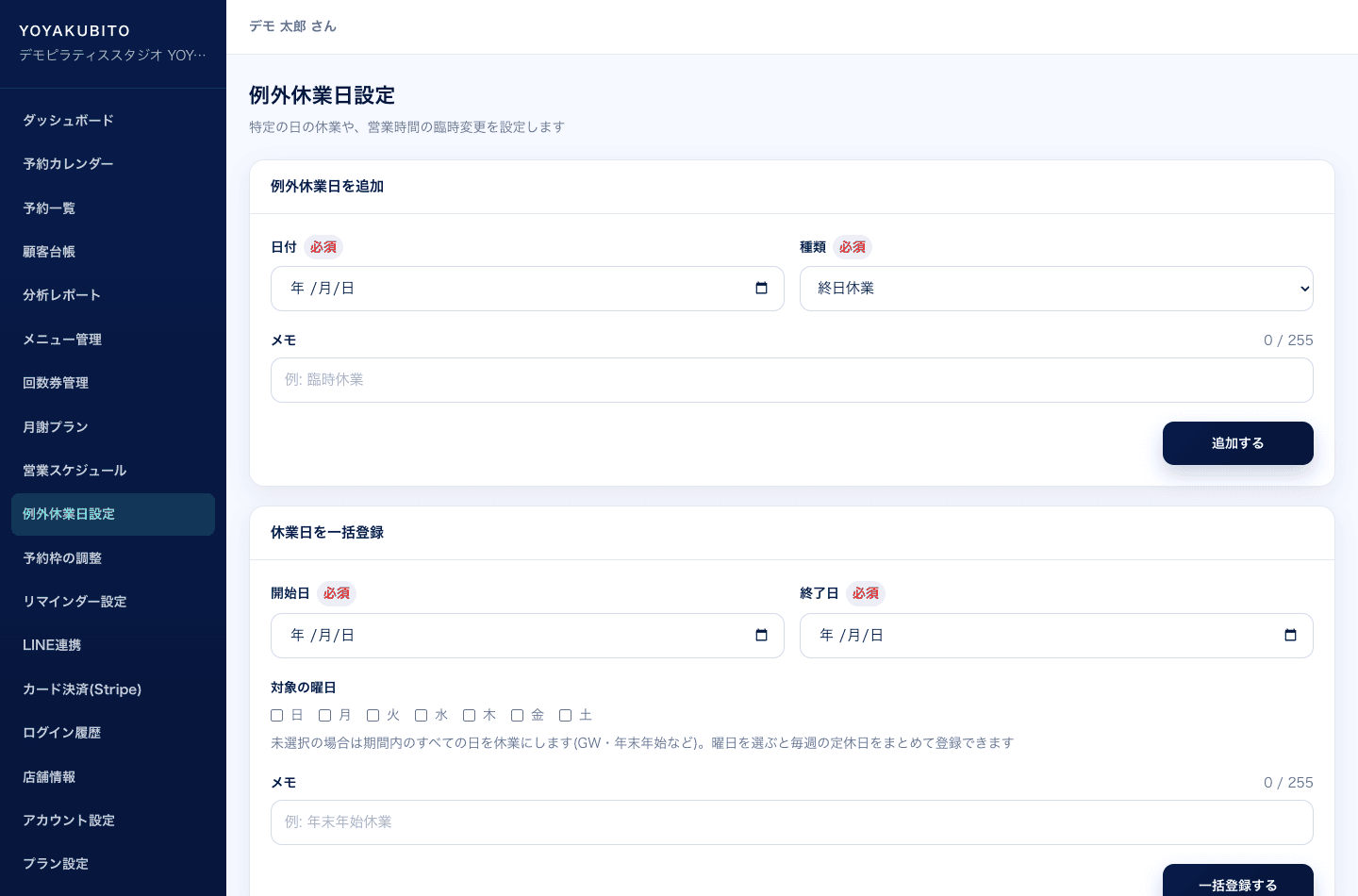
yoyakubito.com/store/exceptions
休業日設定画面。日付とメモで休業日を追加する欄と、開始日・終了日・対象の曜日を指定して一括登録する欄がある
休業日設定:1日ずつ、または「期間+曜日」でまとめて登録(最大90日)。休業日にはすべてのレッスン枠の受付が止まります。
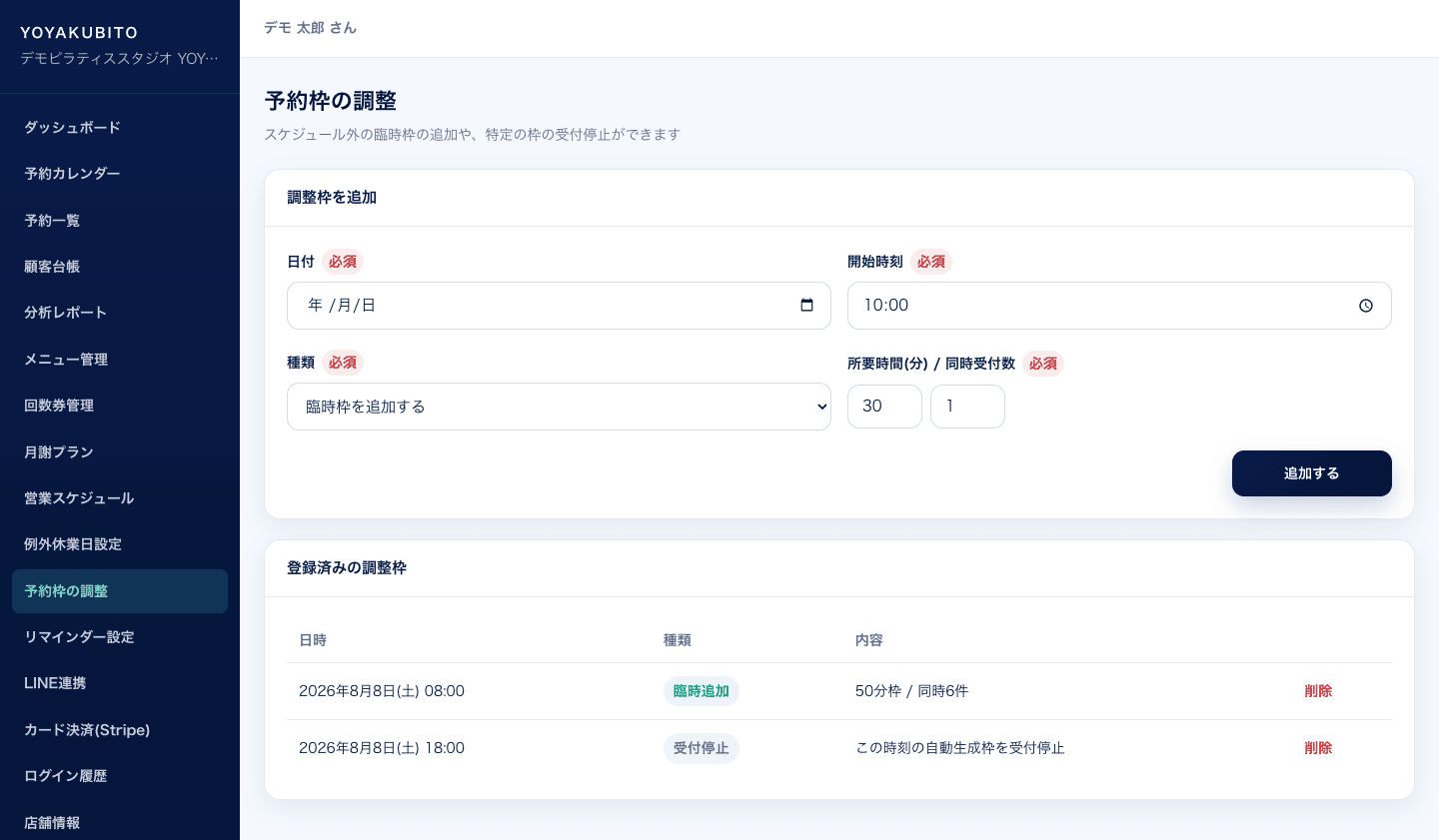
yoyakubito.com/store/slots
予約枠の休止・臨時追加の画面。メニュー・種類・日付・開始時刻・所要時間を入力して追加する欄と、登録済みの臨時追加と受付停止の一覧がある
予約枠の休止・臨時追加:臨時で開く1回の追加と、1回分の受付停止を登録できます。予約カレンダーの「この回を休止」で止めた回もここに並びます。

予約の受け方のルール(店舗情報で設定)

yoyakubito.com/store/profile
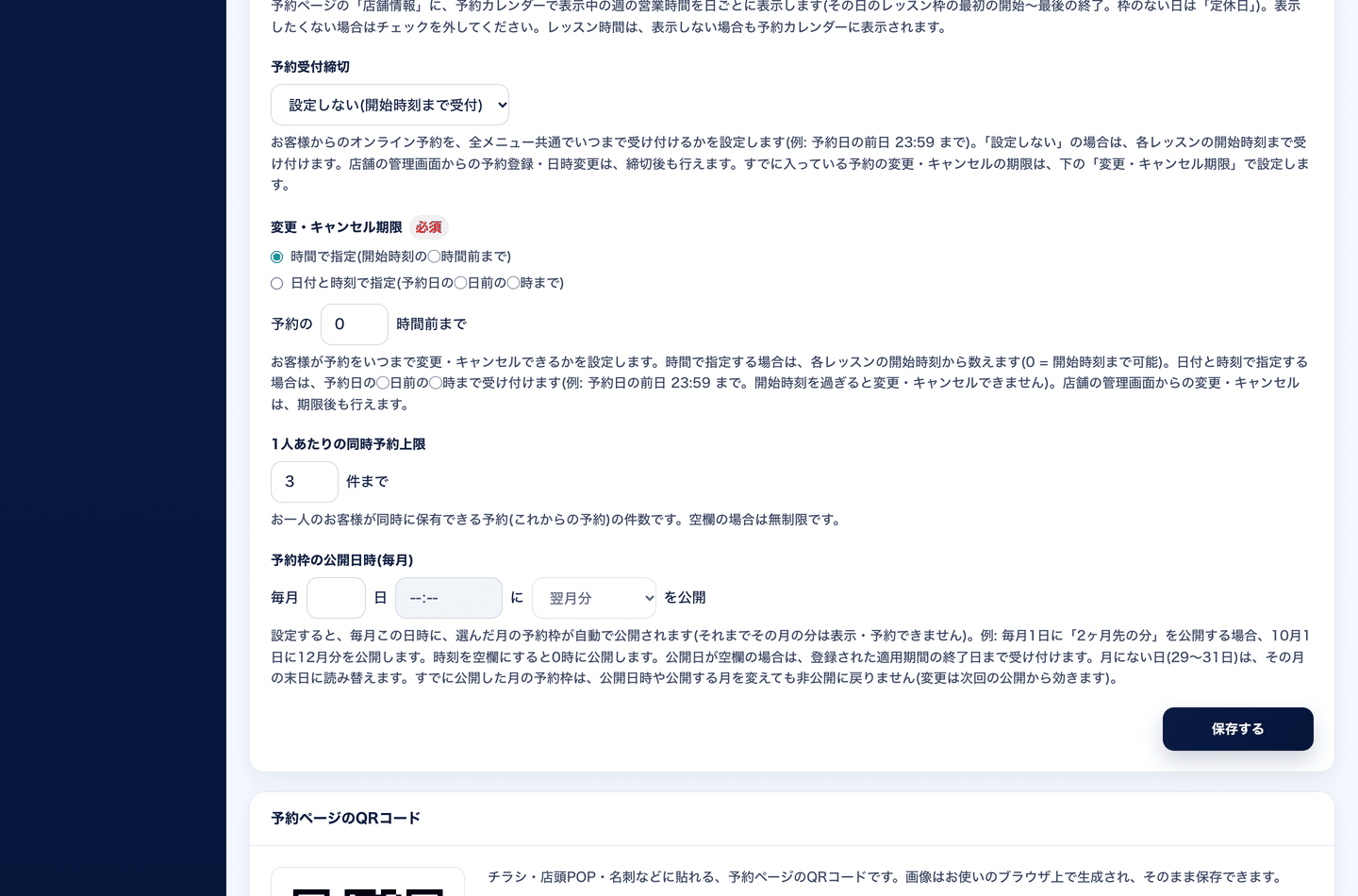
店舗情報の予約ルールの設定欄。予約受付締切、変更・キャンセル期限、1人あたりの同時予約上限、予約枠の公開日時(毎月)が並んでいる
予約ルールの設定:店舗情報の画面で、受付締切・変更とキャンセルの期限・1人あたりの同時予約数・毎月の公開日時を決められます。

予約受付締切

「予約日の前日 21:00まで」のように、全メニュー共通でオンライン予約の締切を決められます(設定しない場合は開始時刻まで受付)。締切後の予約もお店の管理画面からは登録できます。

変更・キャンセル期限

「開始の◯時間前まで」と「予約日の◯日前の◯時まで」から選べます。期限を過ぎた変更・キャンセルは、お客様の画面からはできなくなります。

毎月の公開日時(月次公開)

「毎月20日 10:00に翌月分を公開」のように、先の月の予約をいっせいに解放できます(翌月・2か月先・3か月先から選択)。メニューを「自動公開」にすると、新しいクラスもその日時に一緒に公開されます。「12月1日〜1月8日」のように月をまたいでメニューを作るお店は、公開するものを「自動公開にしたメニューだけ」にすると、予約枠を月で区切らず、メニューに登録した期間をまとめて公開できます。

お一人あたりの同時予約数

1人のお客様が同時に持てる予約数の上限(1〜100件、または無制限)を設定できます。人気の枠を特定の方が押さえ続けてしまうのを防ぎます。

定員とグループ予約

定員はメニューごとに設定します(マンツーマンなら1、グループレッスンなら8など)。定員2名以上のメニューでは、お客様が人数を指定してまとめて予約できます。

席の共有(空きの連動)

台貸しとマシン貸しのように同じ台・同じ部屋を使うメニューは、マシン貸しの編集画面の「ほかのメニューと席を共有する」で台貸しを選ぶと、空きが連動します。マシン貸しの予約が入るたびに時間が重なる台貸しの空きが1つ減り、台貸しが満席のあいだはマシン貸しも予約できません(キャンセルで両方戻ります)。残り1台のときに片方を手で休止する必要がなくなります。

二重予約は起きません

同じ枠に同時アクセスがあっても、店舗単位で処理を順番に行い、確定の直前に空きを再確認します。「同時に押されて定員オーバー」が起きない仕組みです。

メニューの公開状態は3つ。「公開」は予約ページに表示、「非公開」はメニューもレッスン枠も表示しません(下書きとして準備できます)。月次公開を設定しているお店では、次の公開日時にあわせて表示する「自動公開」も選べます。予約ページの「営業時間」の表示は、レッスン枠から自動で作られ、店舗情報で非表示にもできます。
Retention

5リピートを育てる

予約を受けたあとが本番です。当日キャンセルを減らし、来店後にもう一度足を運んでもらうための連絡を、お店が手を動かさずに自動で送ります。

図解4|1回の予約に対して自動で送られる連絡
1 予約直後 予約確定のお知らせ
(管理用URL・カレンダー添付・お店からの案内文)
2 来店前 リマインド
30分前〜72時間前から選択
(初期値:24時間前)
3 ご来店 来店実績を記録
(回数券は予約の確定時に
消費済み)
4 来店後 フォローアップ配信
初期値:7日後
(LINE連携オプション)

自動リマインド

「何時間前に送るか」を30分前〜72時間前の選択肢から選ぶだけ。あとは毎回自動で送信されます。

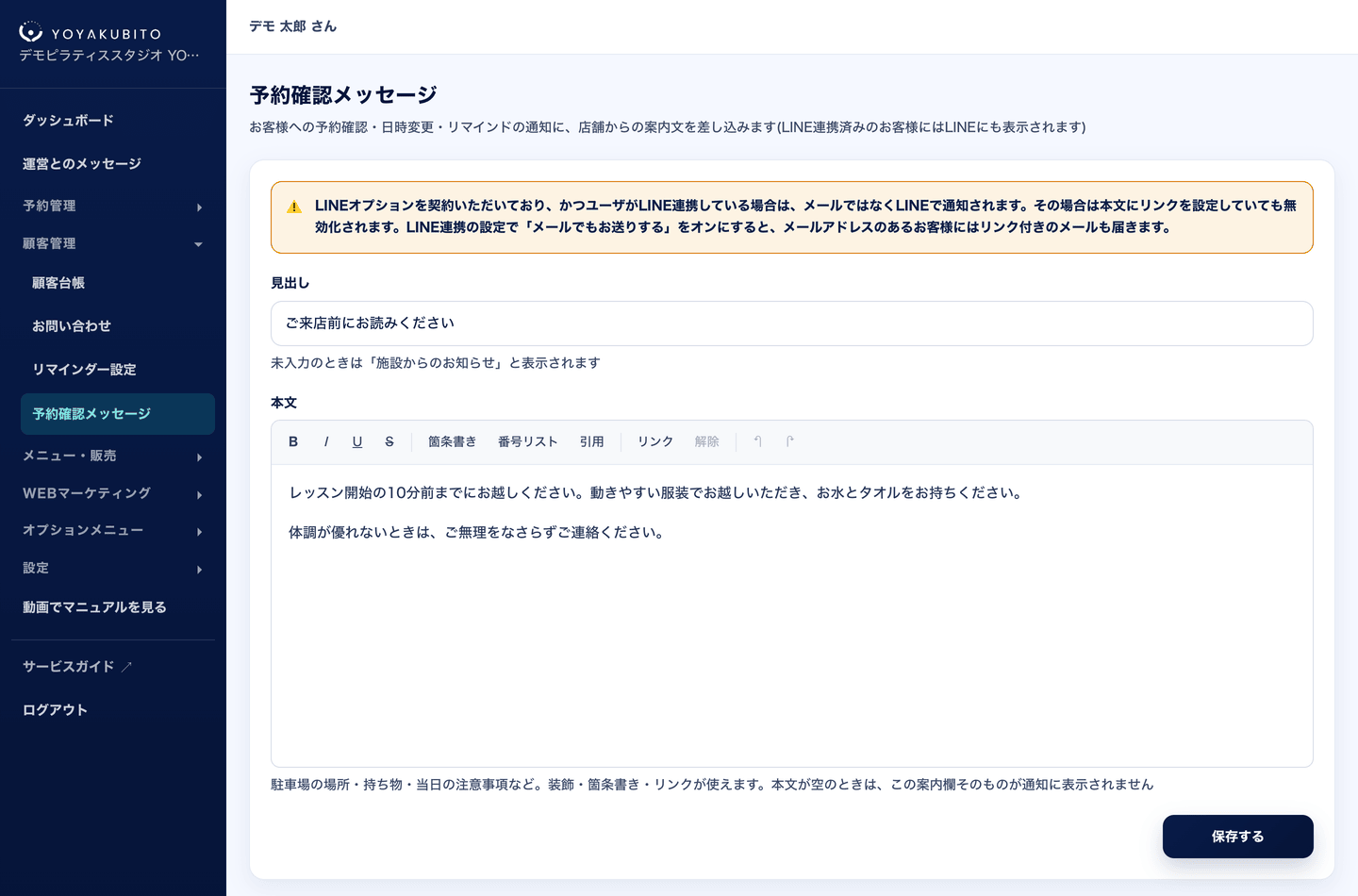
予約確認メッセージ

「10分前までにお越しください」「持ち物」など、お店からの案内文を、予約確認・日時変更・リマインドの各通知と予約確認ページに差し込めます。

来店後フォローアップ

来店から◯日後に「次回のご予約はいかがですか?」を自動配信。再予約用のリンクつきで、そのまま次の予約につながります(LINE連携オプションの機能です)。

キャンセル待ち

満席の日に登録されたお客様へ、空きが出た瞬間に先着順でお知らせ。空いた枠を無駄にしません。

レッスン後フィードバック

終わったレッスンの予約詳細から、お客様へ一言を送れます。定型文を用意しておけば、書き足すだけ(月額500円のオプション)。

離れかけているお客様

分析レポートの「顧客」タブに、以前は通っていたのにしばらく来ていないお客様が並びます。クーポンやご連絡のきっかけに。
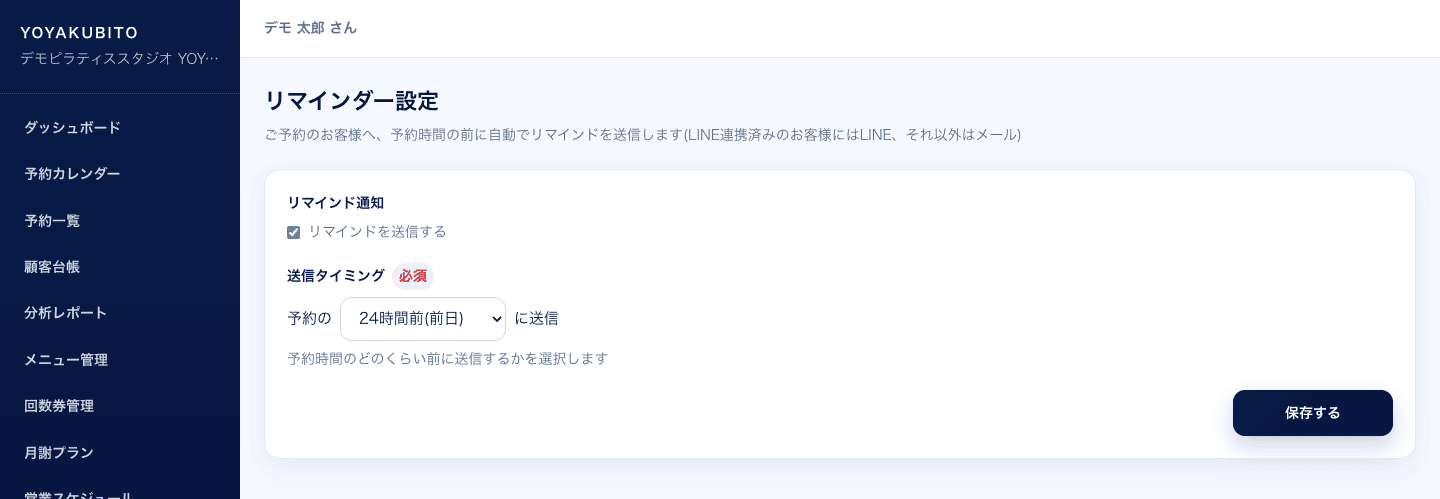
yoyakubito.com/store/settings/reminder
リマインダー設定画面。リマインドの有効・無効と、何時間前に送るかの選択欄がある
リマインダー設定:オン/オフと送信タイミングを決めるだけ。
yoyakubito.com/store/settings/reservation-message
予約確認メッセージの設定画面。見出しと本文の入力欄と、LINEの通知ではリンクが無効になる旨の注意がある
予約確認メッセージ:見出しと本文を入れておくと、確認・変更・リマインドの通知に毎回差し込まれます。
効果は数字で確認できます。LINEのフォローアップ経由の再予約率は分析レポートに表示されるため、「送った結果どうだったか」まで追えます。
Promotion

6集客・販促

新しいお客様に見つけてもらい、もう一度来てもらうための道具をそろえています。クーポン・ストーリーズ・コラム記事・お知らせは、無料のフリープランを含むすべてのプランで使えます。
図解5|クーポンの3つの配り方
コードで配る 「WELCOME500」のようなコードを決めて、チラシやSNSで告知。お客様が予約画面で入力すると割引されます。会員でなくても使えます。
自動で配る 「初回来店のあと」「5回目の来店のあと」「誕生月」のどれかを選ぶと、条件を満たした会員へ自動で届きます。
お客様を選んで配る 顧客台帳から、特定の会員へ1枚ずつ発行できます。お詫びや特別なお礼に。
割引は「定額(◯円引き)」「定率(◯%引き・上限額も設定可)」「無料」「回数券の消費数を減らす」から選べます。対象メニュー、使える期間、新規のお客様限定、お一人あたりの利用回数も決められます。会員が持っているクーポンは、予約画面にボタンで表示されます。
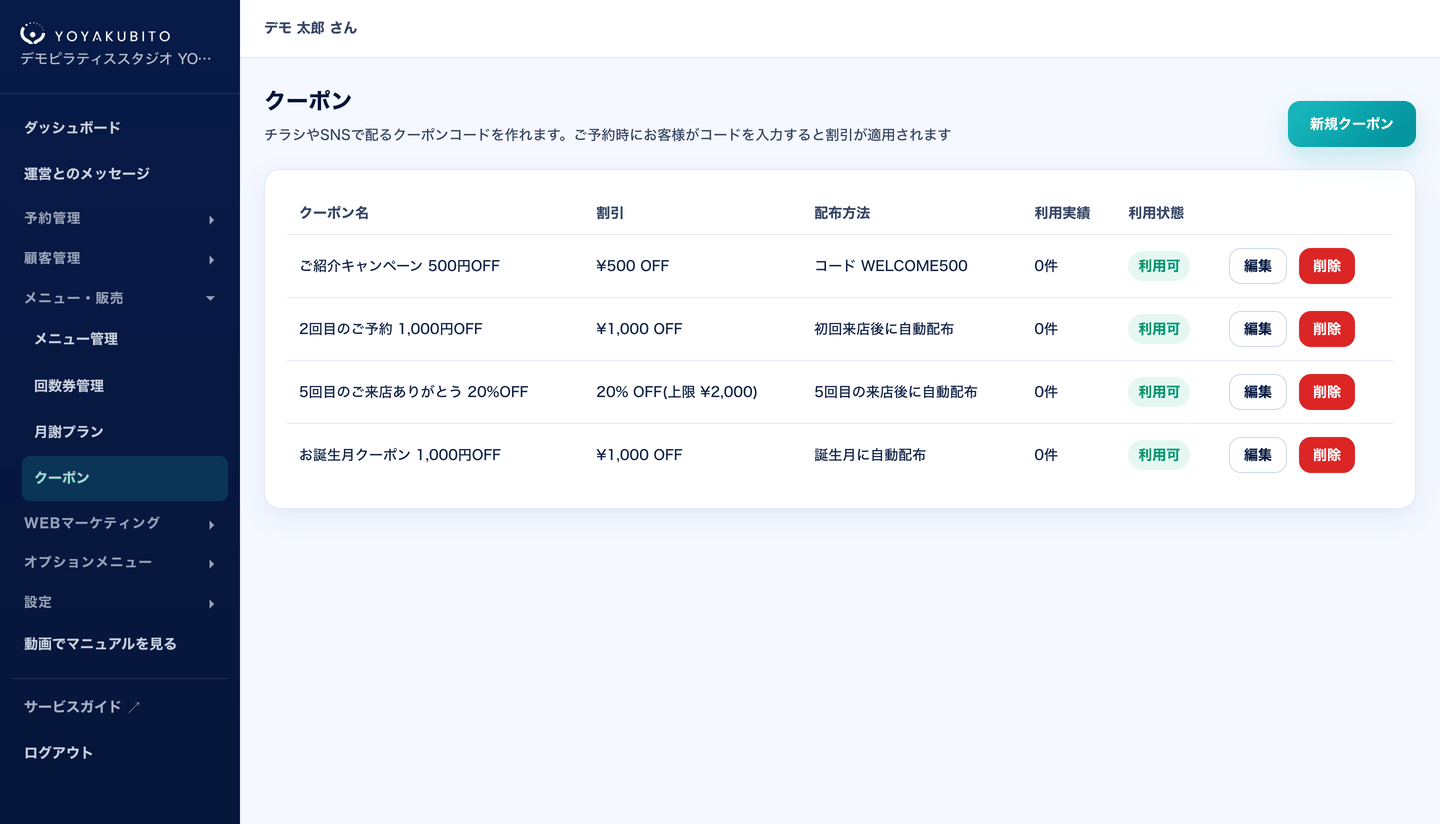
yoyakubito.com/store/coupons
クーポンの一覧。クーポン名・割引・配布方法(コード、初回来店後に自動配布、5回目の来店後に自動配布、誕生月に自動配布)・利用実績・利用状態が並んでいる
クーポン:配り方と利用実績を一覧で確認できます。使われた割引額や発行枚数は、分析レポートの「販促」タブでも追えます。

予約ページを「お店の顔」に育てる

ストーリーズ

Instagramのストーリーズのように、予約ページの店舗名の上に丸い写真で表示されます。新しいクラスや季節のお知らせに。投稿するときに文字や絵文字スタンプを入れられます(最大10枚)。

コラム記事

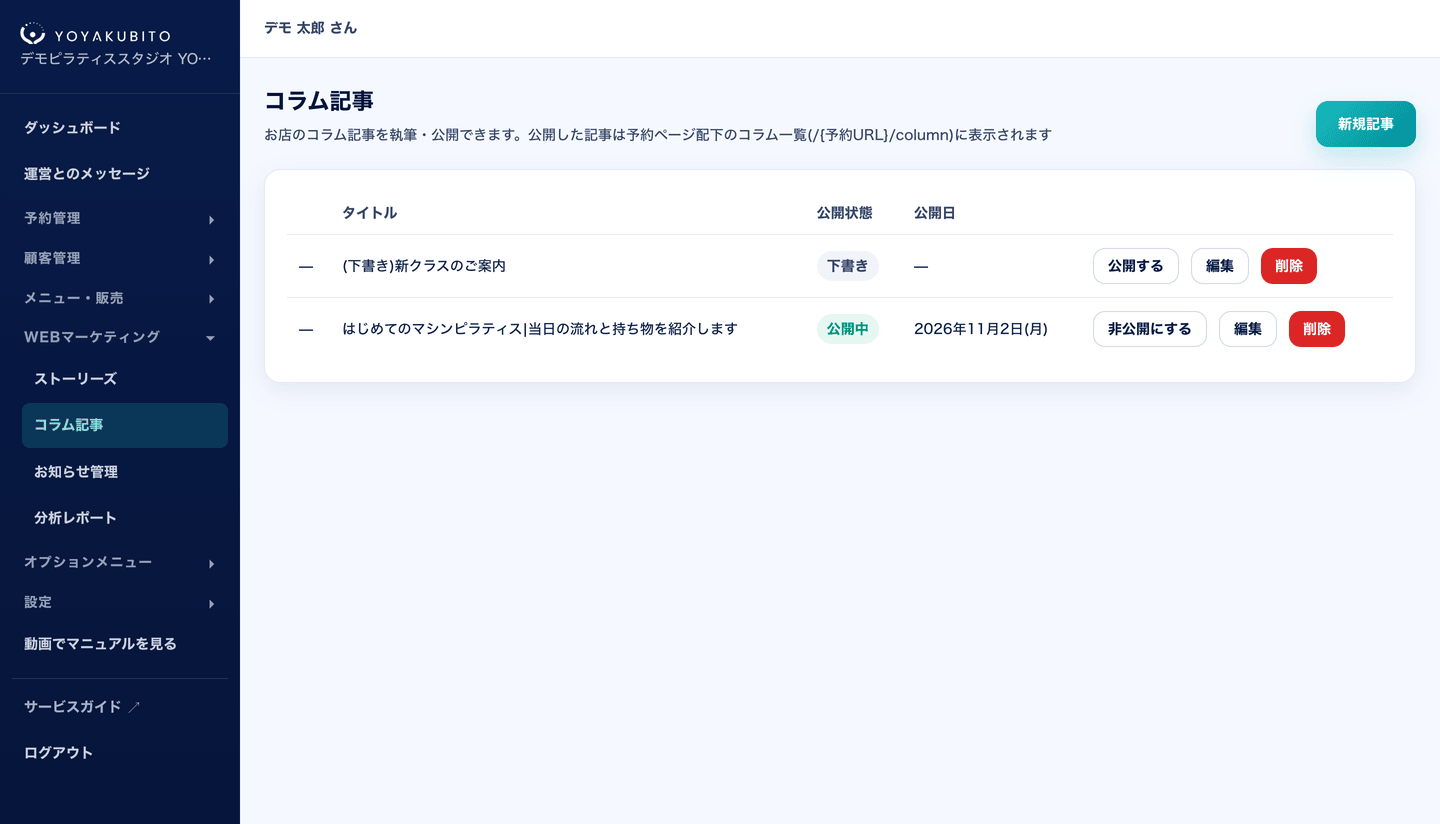
お店のブログを予約ページの中(yoyakubito.com/あなたのお店/column)に書けます。見出し・画像・YouTube動画も使え、検索から見つけてもらう入り口になります。

お知らせ

臨時休業やキャンペーンを、予約ページの上部に表示します(最新2件。3件以上あれば一覧ページへの案内が出ます)。
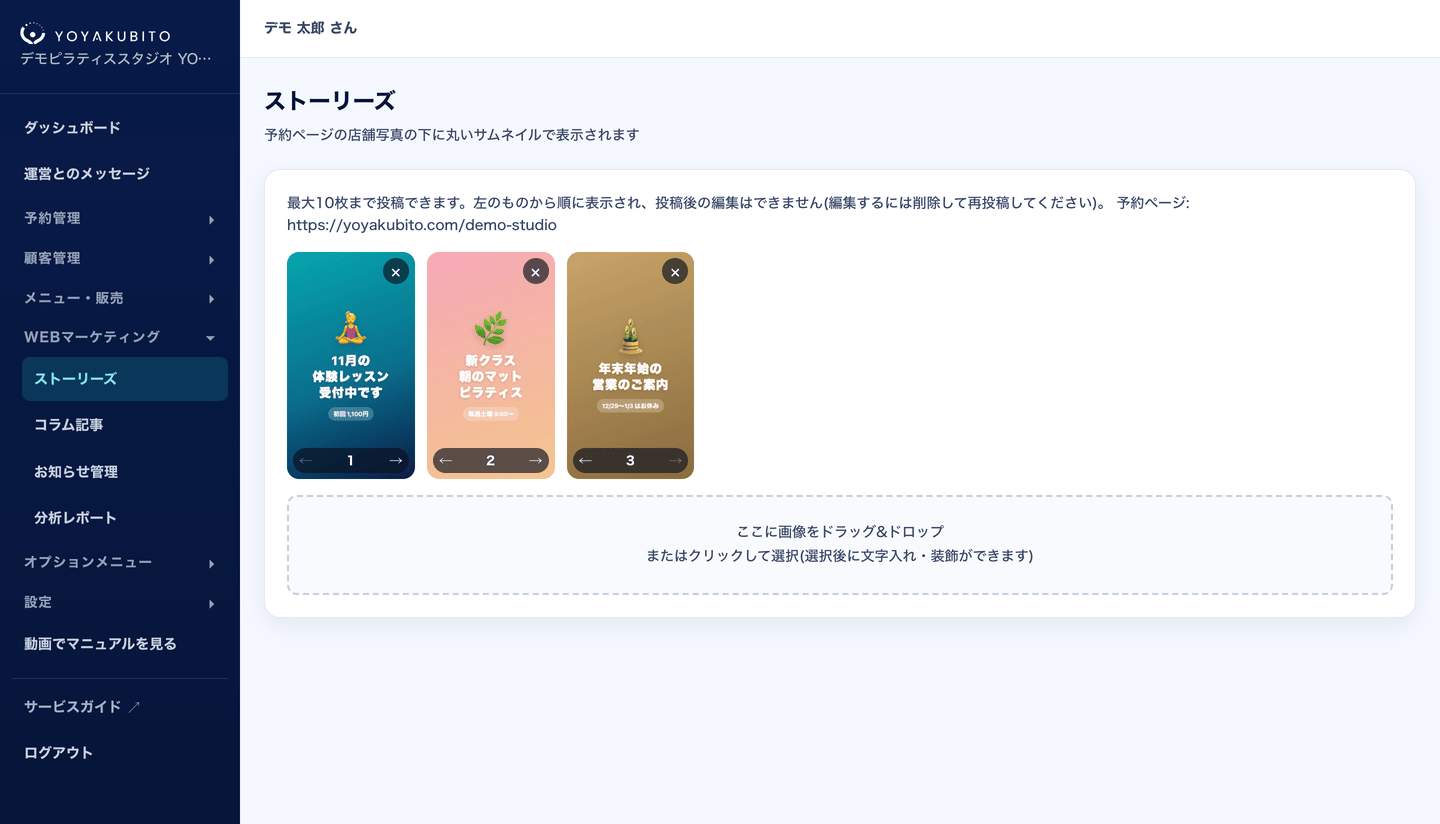
yoyakubito.com/store/stories
ストーリーズの管理画面。投稿済みの縦長の画像が3枚並び、その下に画像をドラッグ&ドロップして投稿する欄がある
ストーリーズ:画像を選ぶと編集画面が開き、文字入れ・装飾をしてから投稿できます。並び順は矢印で入れ替えられます。
yoyakubito.com/store/articles
コラム記事の一覧。下書きと公開中の記事が並び、公開する・非公開にする・編集・削除のボタンがある
コラム記事:下書きで用意して、公開するボタンで公開。お知らせも同じ要領で管理できます。
LINE Option

7LINE連携(月額500円のオプション)

お店のLINE公式アカウントとつなぐと、LINEとつながったお客様には予約の連絡がLINEで届くようになります。メールより開封されやすく、当日キャンセルの減少に直結します。
図解6|メールのみ / LINE連携ありの違い
メールのみ(標準)
  • 予約確定・変更・キャンセル・リマインドをメールで送信
  • 迷惑メールに振り分けられる可能性がある
  • お客様はメールアドレスの入力が必要
  • 追加費用なし
LINE連携あり(月額500円)
  • LINEとつながったお客様へ、予約確定・変更・キャンセル・リマインドをLINEで送信(通知ごとにオン/オフ可)
  • 普段使っているアプリに届くので開封されやすい
  • お客様が会員登録なしで「LINEアカウントで予約する」を使える
  • 来店後フォローアップを自動配信できる

LINEで届くのは、LINEとつながったお客様

  • つながる方法は3つ。①予約ページの「LINEアカウントで予約する」を押して予約する ②予約完了画面の「LINEで予約のリマインド・通知を受け取る」を押す ③お店のLINEとつながった会員が、ログインして予約する。それ以外のお客様には、これまでどおりメールで届きます。
  • LINEアカウントで予約する。予約ページのボタンを押すと、お店のLINEアカウントでログインして予約できます(会員登録は不要。Safariなど普段のブラウザからも使えます)。LINEのトークの予約ボタン(リッチメニュー・あいさつメッセージ・自動返信など)から開いたときは、LINEアプリの中で自動でログインした状態で予約ページに入ります。2回目からは前回の予約の内容(お名前・連絡先)が入った状態で開くので、日時を選ぶだけです。
  • メールの併送。LINEで送った通知を、メールでも届けるように設定できます。
  • 自動返信はお店が選べます。友だち追加時のあいさつと、メッセージへの予約ボタンの自動返信は、初期設定ではオフ。お客様からのメッセージにはLINE公式アカウントのチャットで返信できます。
yoyakubito.com/store/settings/line
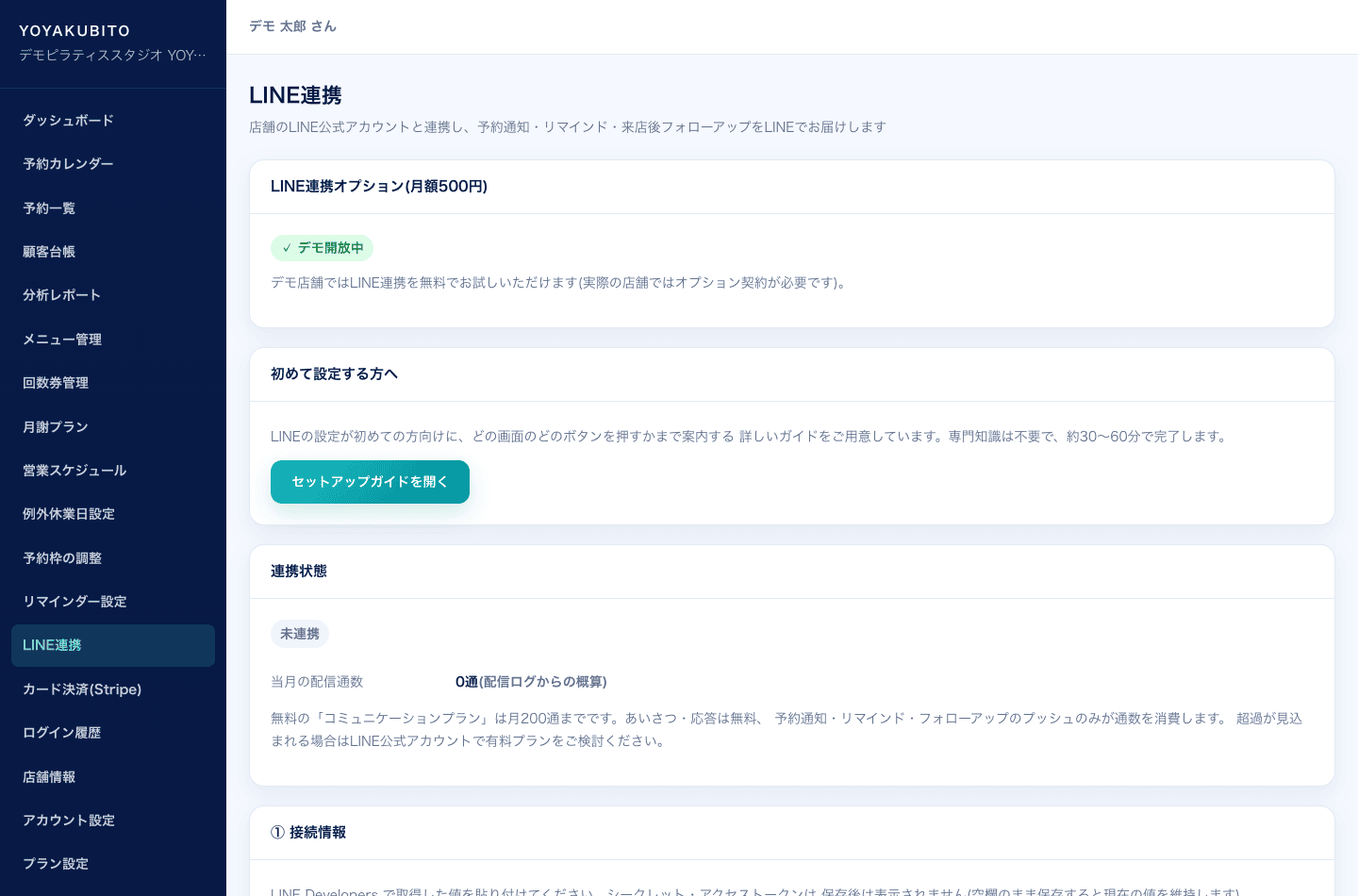
LINE連携の設定画面。オプション契約の状態、セットアップガイドへのボタン、連携状態と当月の配信通数が表示されている
LINE連携設定:契約中は連携状態と当月の配信通数を表示。どの通知をLINEで送るか(4種類)、メールの併送、自動返信、フォローアップをここで設定します。
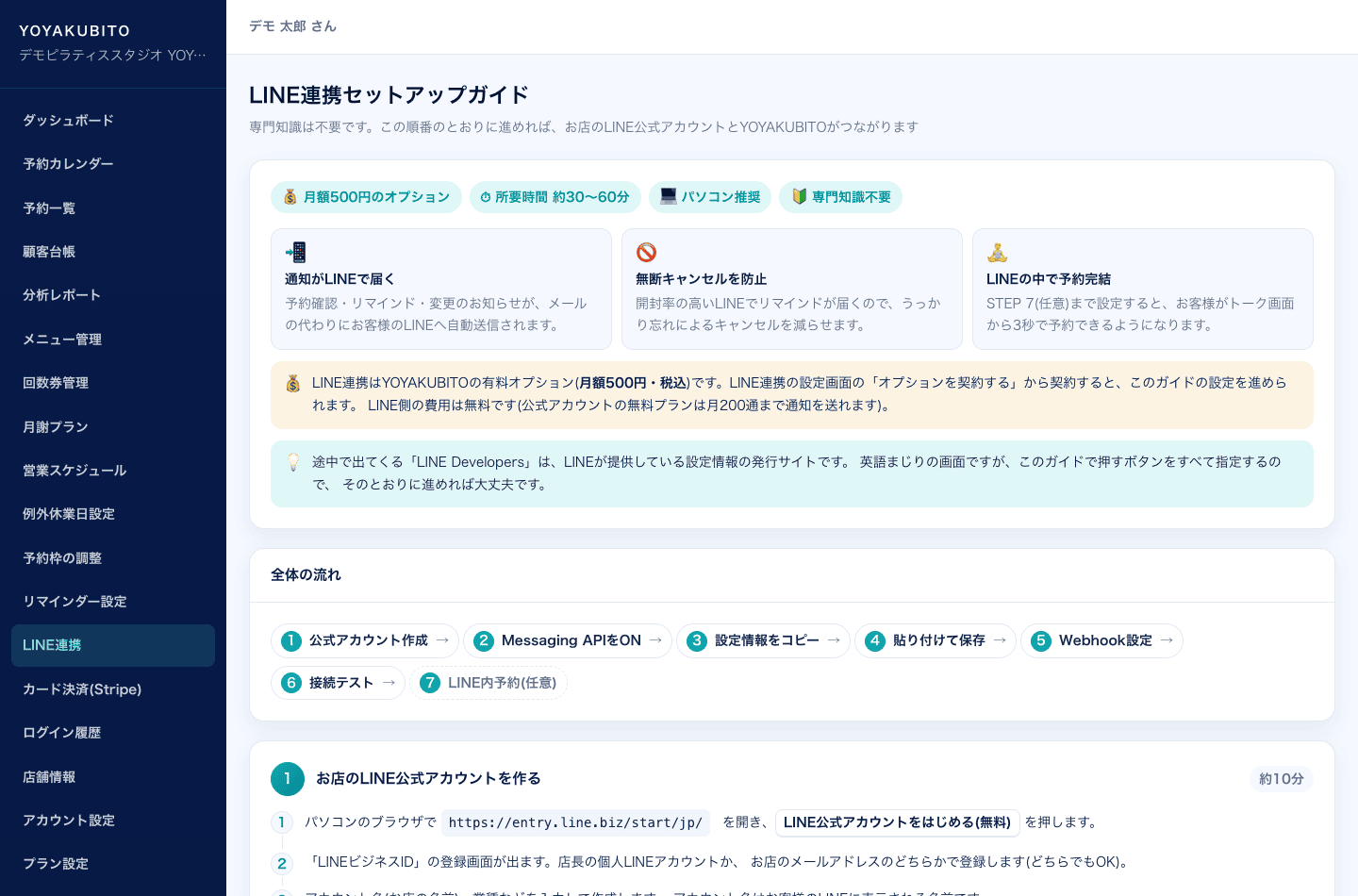
yoyakubito.com/store/settings/line/guide
LINE連携セットアップガイド。公式アカウント作成からLINEと予約をつなぐまでの7つのステップが並んでいる
セットアップガイド付き:公式アカウントの作成から「LINEと予約をつなぐ」まで7ステップ。どの画面のどのボタンを押すかまで書いてあり、所要30〜60分、専門知識は不要です。
LINE公式アカウント側の費用と上限について。YOYAKUBITOのLINE連携オプションは月額500円ですが、これとは別に、LINE社が定めるメッセージ配信の料金がかかる場合があります。 無料の「コミュニケーションプラン」では月200通まで送信でき、超える場合はLINE公式アカウントの有料プランへの変更が必要です。 通数を消費するのは予約確定・変更・キャンセル・リマインド・フォローアップ・レッスン後フィードバックの送信で、あいさつと自動返信は消費しません。月の上限に達するとLINEの通知は届かなくなり、自動ではメールに切り替わりません。心配な場合は「メールの併送」をオンにしておくと安心です。当月の配信通数は設定画面でいつでも確認できます。
Passes & Membership

8回数券・月謝

「5回券を売って、来るたびに使ってもらう」「月4回まで通える月謝」といった、通っていただくための商品をそのまま管理できます。店頭で販売して残高を管理するところまでは、すべてのプランに標準搭載です(オンライン販売は「お客様の予約時オンライン決済」オプションで使えます)。

図解7|回数券の残数は自動で増減します
①発行・購入+10店頭で発行、またはお客様がオンラインで購入
②予約が確定−消費数予約と同時に自動で消費。1回の予約で使う数はメニューごとに設定でき、グループ予約では人数分を使います
③キャンセル+消費数お客様のキャンセルは必ず返還。お店からのキャンセルは返還・没収を選べます
④有効期限切れ失効期限を過ぎた分は自動で失効し履歴に残ります
すべての増減は履歴として残るため、「なぜ今この残数なのか」を後からいつでも説明できます。手動での調整も、理由を残したうえで可能です。無断キャンセルの予約も消費したものとして扱います。

回数券

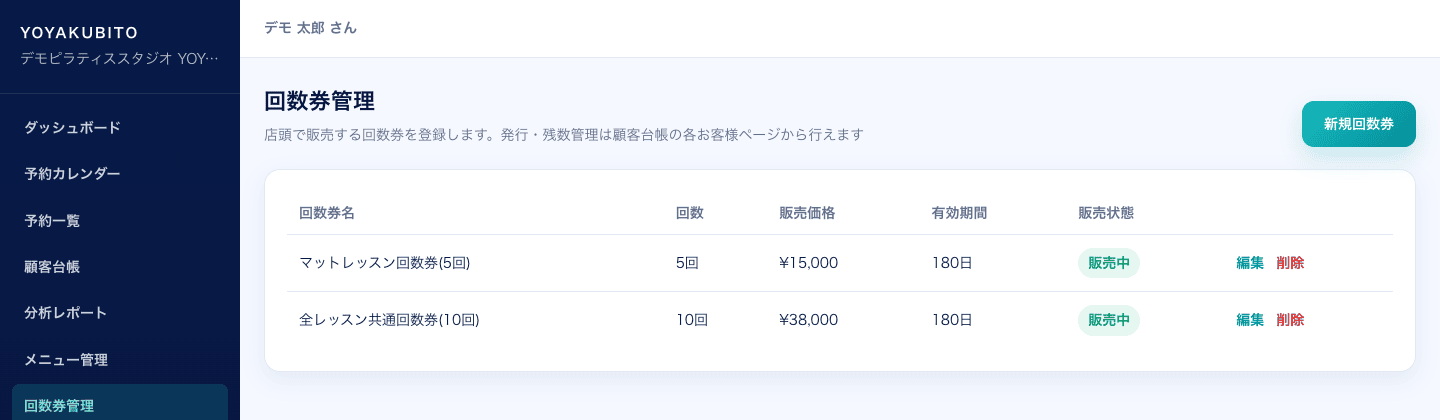
名称・回数(1〜1,000回)・価格・有効期限(初期値180日。「有効期間なし」も選べます)を自由に設計。「マット系レッスンのみ使える」のように対象メニューを限定することもできます。1回の予約で使う数はメニューごとに設定でき、「1枚=500円」のチケット制でレッスンに応じて2枚・3枚と使い分けることもできます(残数の単位は「回」「枚」から選べます)。

月謝

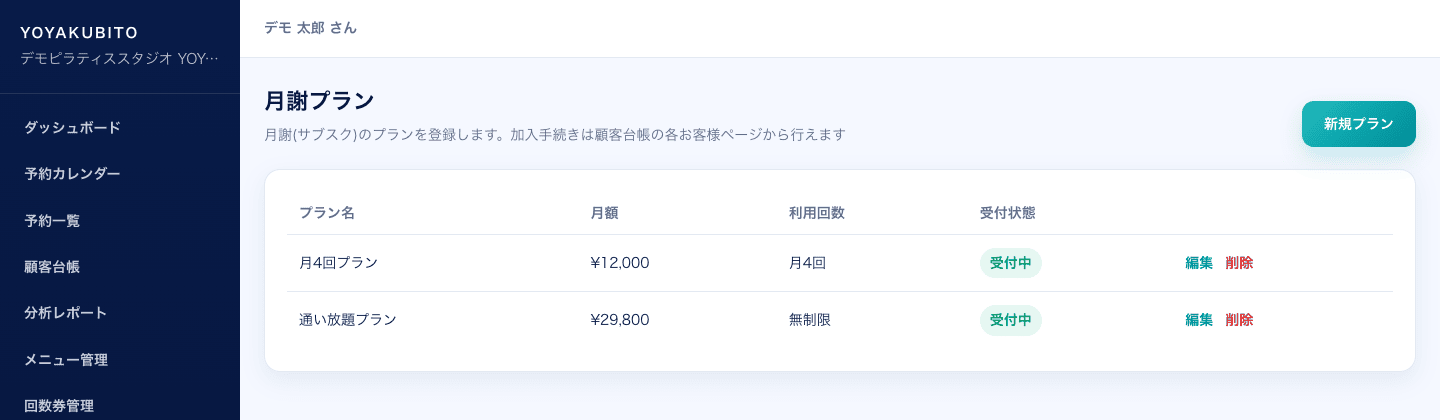
月額・利用回数の上限(月N回、または無制限)・入会金を設定。今月あと何回使えるかは予約から自動で計算されるため、回数を手で数える必要はありません。休会・再開・解約は顧客ページから操作でき、お客様ご自身もマイページから休会・再開・解約できます。月謝は1名分の予約に使えます(2名以上のまとめ予約には使えません)。
残高を持てるのは会員のお客様です。回数券・月謝は、会員登録したお客様のアカウントにひもづきます。電話で予約していた方や別のメールアドレスを使っていた方も、顧客台帳で会員アカウントとつなげれば発行・利用できます。電話・店頭での代理登録でも、会員のメールアドレスを入力すれば、その方の回数券・月謝を選んで消費できます。
yoyakubito.com/store/ticket-products
回数券管理画面。回数券名・回数・販売価格・有効期間・販売状態の一覧と、残数の表示単位の設定が並んでいる
回数券の商品設計:回数・価格・有効期間・販売状態を一覧で管理。残数の表示単位(回/枚)もここで選びます。
yoyakubito.com/store/subscription-plans
月謝プラン管理画面。プラン名・月額・月あたりの利用回数・受付状態の一覧が表示されている
月謝プランの設計:月額・月あたりの回数・入会金を設定します。
yoyakubito.com/あなたのお店
予約画面のお支払い方法。現地払い・クレジットカード・回数券(残り回数と有効期限つき)・月謝プランの選択肢と、持っているクーポンのボタン、クーポンコードの入力欄が並んでいる
予約時のお支払い方法:回数券や月謝をお持ちの会員には、予約画面で「現地払い / 回数券 / 月謝」の選択肢が自動的に表示されます(「お客様の予約時オンライン決済」の契約時はオンライン決済も選べます)。持っているクーポンもここで使えます。

オンライン販売(「お客様の予約時オンライン決済」オプション)

「お客様の予約時オンライン決済」(月額1,000円)を契約してStripeアカウントを開設すると、回数券・月謝プランごとに「オンライン販売する」を選べます。予約ページの店舗情報の下に商品が並び、会員のお客様がカードで購入・加入できます(月謝は毎月の自動課金。入会金は初回の請求に含まれます)。決済ごとに決済手数料4.6%がかかります(月謝は毎月の請求ごと)。

有効期限の設定についてのご案内。回数券の有効期限の初期値は180日に設定しています。有効期限を6か月を超えて設定した場合、資金決済法上の前払式支払手段に該当し、届出などの義務が生じる可能性があります。181日以上、または「有効期間なし(無期限)」を設定しようとすると画面上で注意を表示しますので、設定内容についてはお店の判断でご確認ください。
Online Payment

9お客様の予約時オンライン決済(月額1,000円のオプション)

お客様が予約するときに、オンラインでのお支払いを受け付けられます。クレジットカードに対応しています。無断キャンセル(ノーショー)の抑止と、当日の現金授受をなくす効果があります。決済には世界中で使われている決済サービス「Stripe(ストライプ)」を利用します。

図解8|売上とお金の流れ
お客様のカード 予約時にカードを登録
→Stripe が処理
お店専用のStripeアカウント 運営を経由せず
直接入金されます
→自動振込
お店の銀行口座 ご登録の口座へ
売上は運営を経由しません。お客様が支払った代金はお店専用のStripeアカウントへ直接入金され、そこから登録済みの銀行口座へ自動で振り込まれます(初回の入金はアカウント開設から7〜14日ほど)。決済ごとに、決済手数料4.6%が売上から差し引かれます。これは月額1,000円のオプション料金とは別のものです。

クレジットカードの決済はレッスンのあと

予約時にはカードを登録するだけで、レッスンが終わったタイミングで自動的に決済します。レッスンが6日以内なら与信(枠の確保)まで行い、それより先の予約ではカード情報の保存のみ。数週間先の予約でも決済に失敗しにくい仕組みです。キャンセルされた予約は請求されません。

回数券・月謝もオンライン販売

回数券のカード購入、月謝プランへのオンライン加入(毎月自動課金)にも対応します(会員のお客様のみ)。店頭での現金のやり取りと台帳記入が不要になります。

現地払いとの併用も可能

オンライン決済を「受け付ける」だけにするか「必須にする」かを選べます。まずは併用から始めて、後から必須に切り替えることもできます。
yoyakubito.com/store/settings/stripe
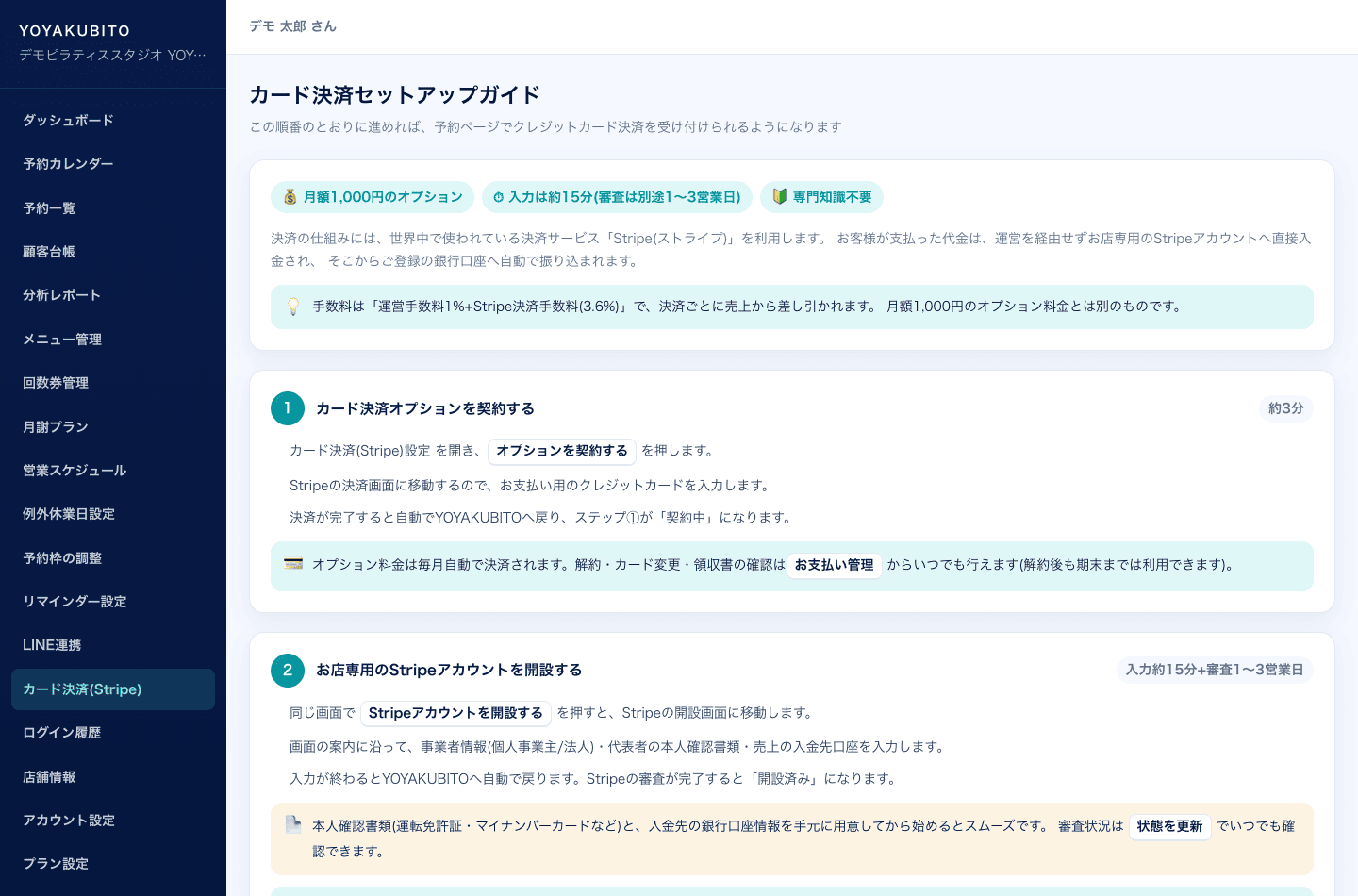
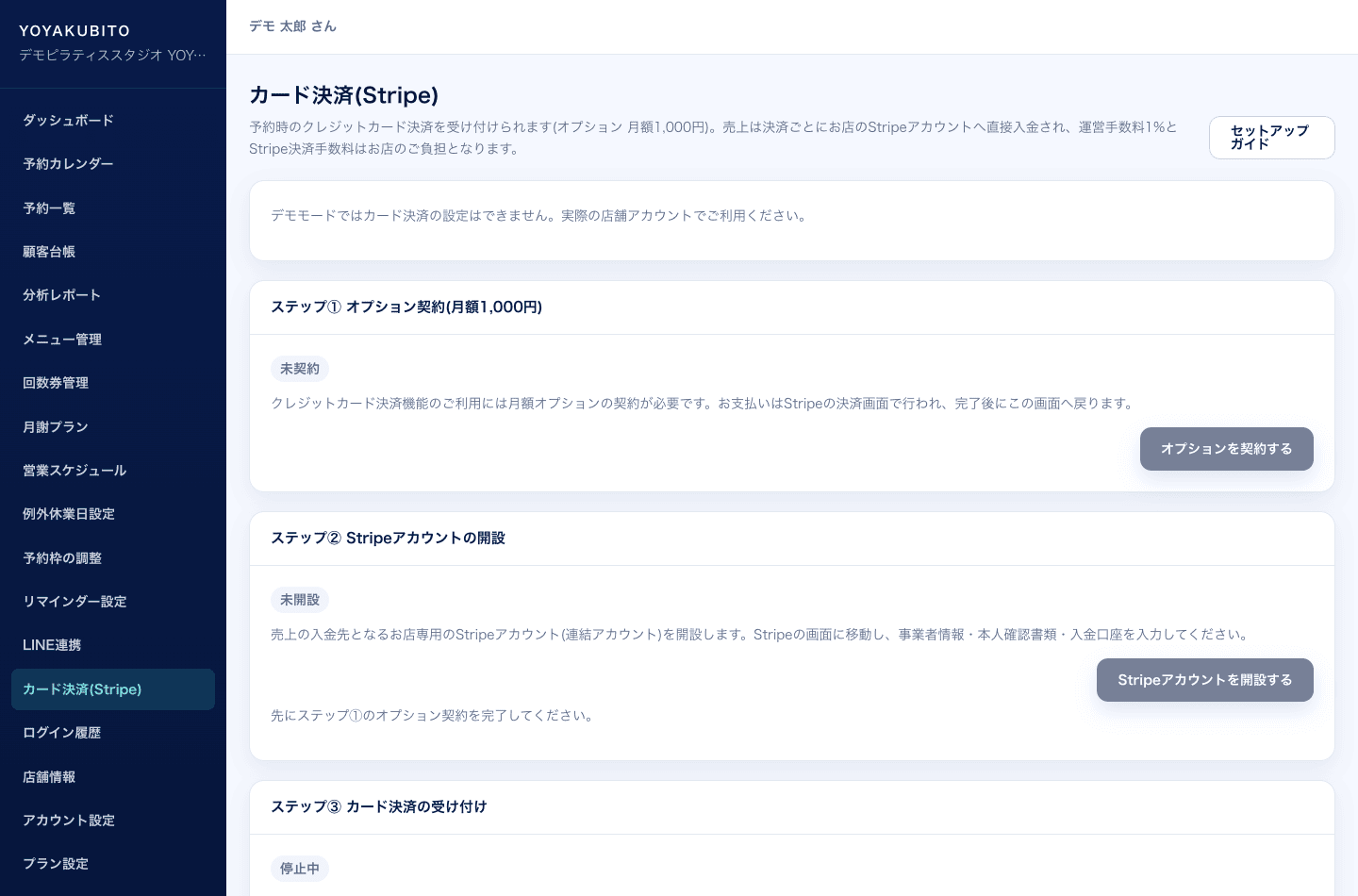
お客様の予約時オンライン決済の設定画面。ステップ1オプション契約、ステップ2 Stripeアカウントの開設、ステップ3クレジットカード決済の受け付けが、それぞれの状態つきで並んでいる
設定は3ステップ:オプション契約 → Stripeアカウント開設 → 受付開始。売上・入金は「売上・入金を確認(Stripeダッシュボード)」からいつでも確認できます。サイドバーの「オプションメニュー」にある「お客様の予約時オンライン決済」から開きます。
yoyakubito.com/store/settings/stripe/guide
お客様の予約時オンライン決済のセットアップガイド。決済手数料4.6%の説明と、必要な書類・所要時間つきの手順が並んでいる
セットアップガイド付き:必要書類(本人確認書類・入金先口座)と所要時間の目安つき。入力は約15分、Stripeの審査は1〜3営業日です。
決済したあとの返金について。クレジットカードでレッスン後に決済が完了したお支払いの返金が必要な場合は、運営(お問い合わせフォームまたは管理画面の「運営とのメッセージ」)までご連絡ください。なお、100円未満のメニューではオンライン決済の選択肢は表示されません。
Online Shop

10物販(月額500円のオプション)

マットやウェアなどの商品を、予約ページからそのまま販売できます。在庫・カート・店頭受け取りと配送・注文管理までそろっていて、売上はお店のStripeアカウントへ直接入金されます。
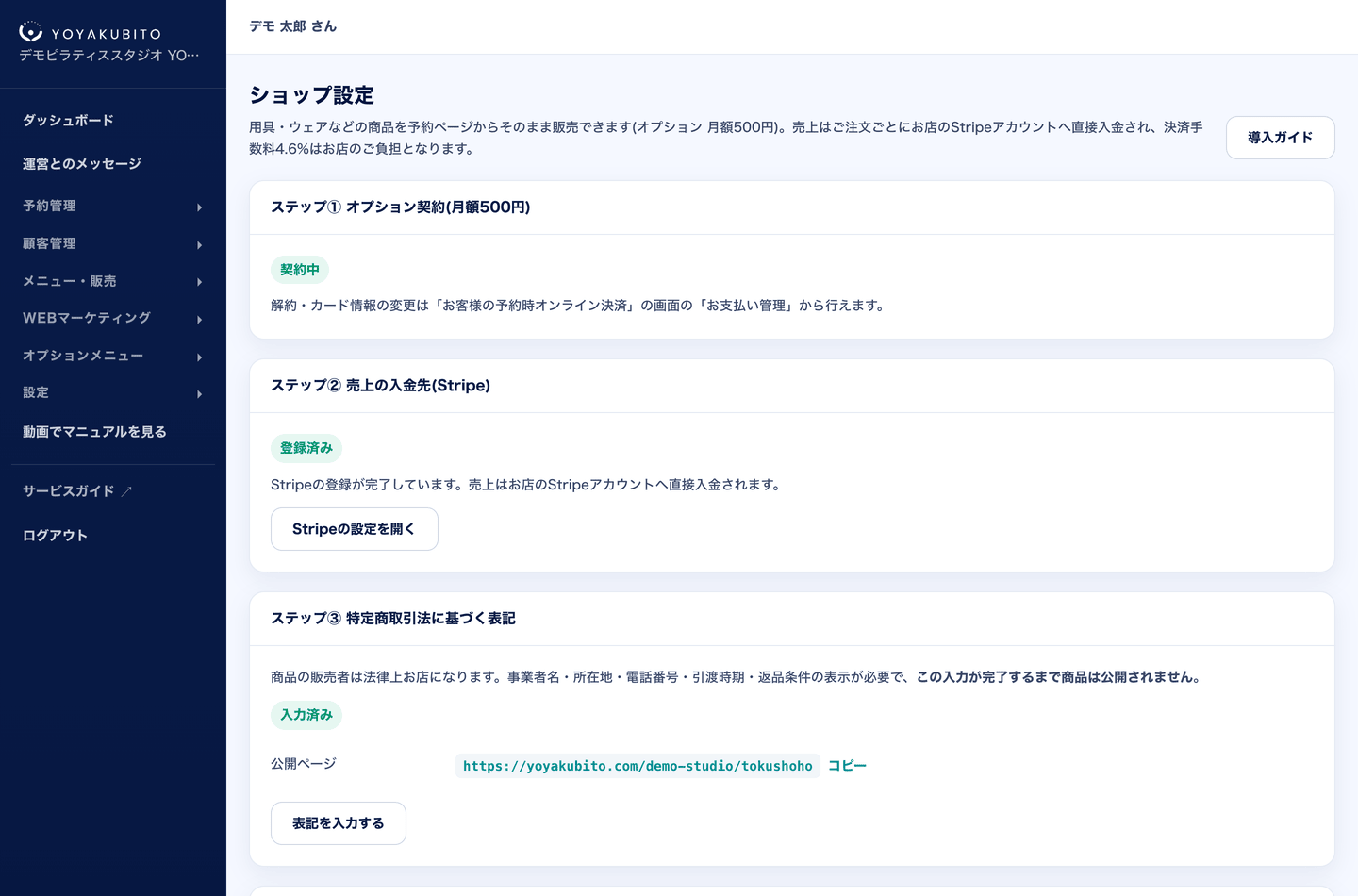
図解9|販売を始めるまでの3ステップ
①オプション契約 月額500円
→
②売上の入金先(Stripe) オンライン決済オプションと
同じアカウントを共用
→
③特定商取引法に基づく表記 入力が終わるまで
商品は公開されません
yoyakubito.com/store/settings/shop
ショップ設定画面。オプション契約・売上の入金先(Stripe)・特定商取引法に基づく表記の3つのステップが、それぞれ契約中・登録済み・入力済みの状態で並んでいる
ショップ設定:3つのステップの進み具合がひと目でわかります。公開・非公開の切り替え、送料(既定の送料と「◯円以上で送料無料」)、ショップの見出しもここで設定します。
yoyakubito.com/store/shop/products
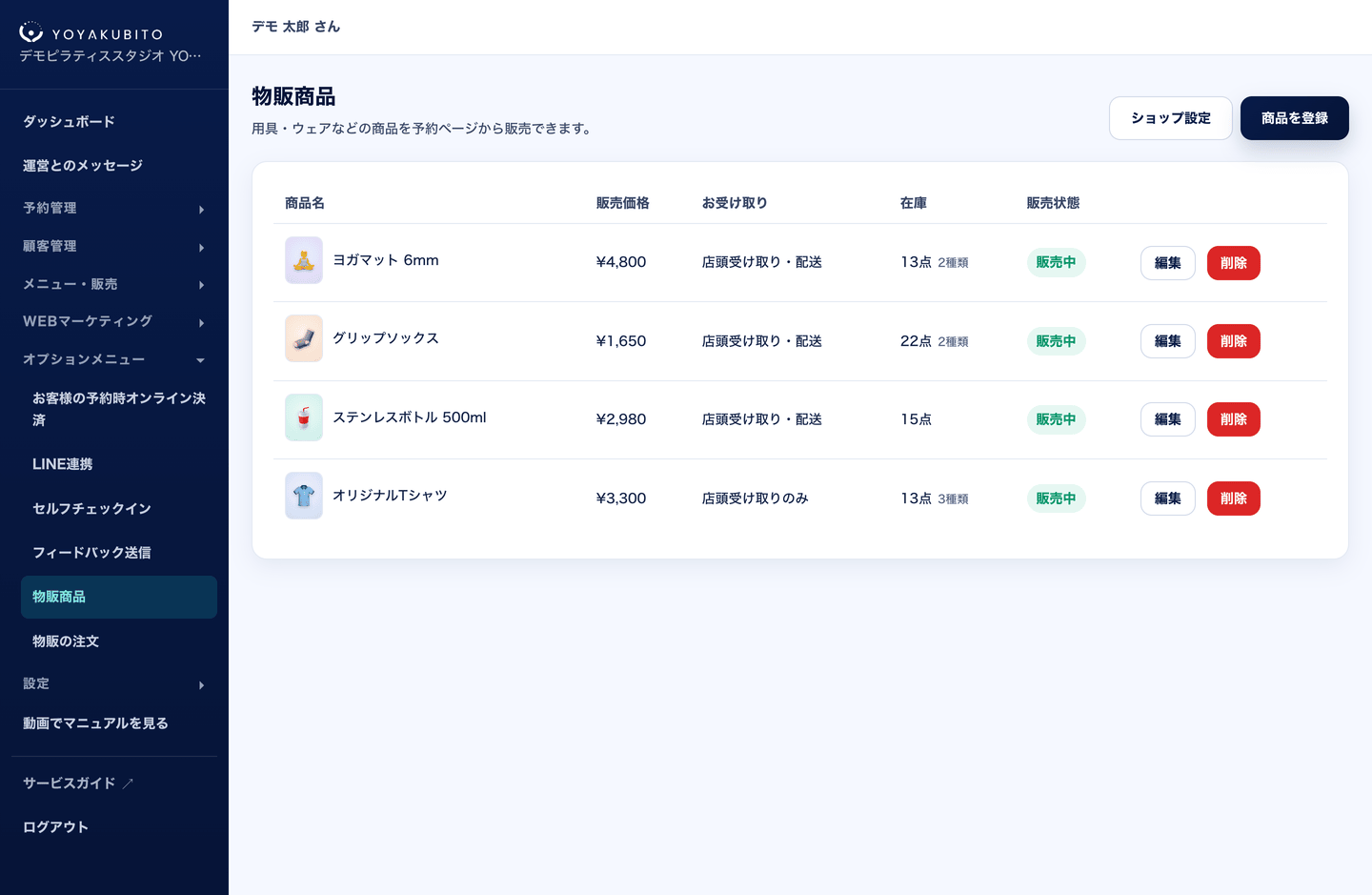
物販商品の一覧。商品の写真・名前・販売価格・お受け取り方法・在庫・販売状態が並んでいる
物販商品:サイズや色などの選択肢ごとに在庫を管理。写真は5枚まで登録でき、価格の下に手数料と手取りの目安が自動で表示されます。
yoyakubito.com/あなたのお店/shop
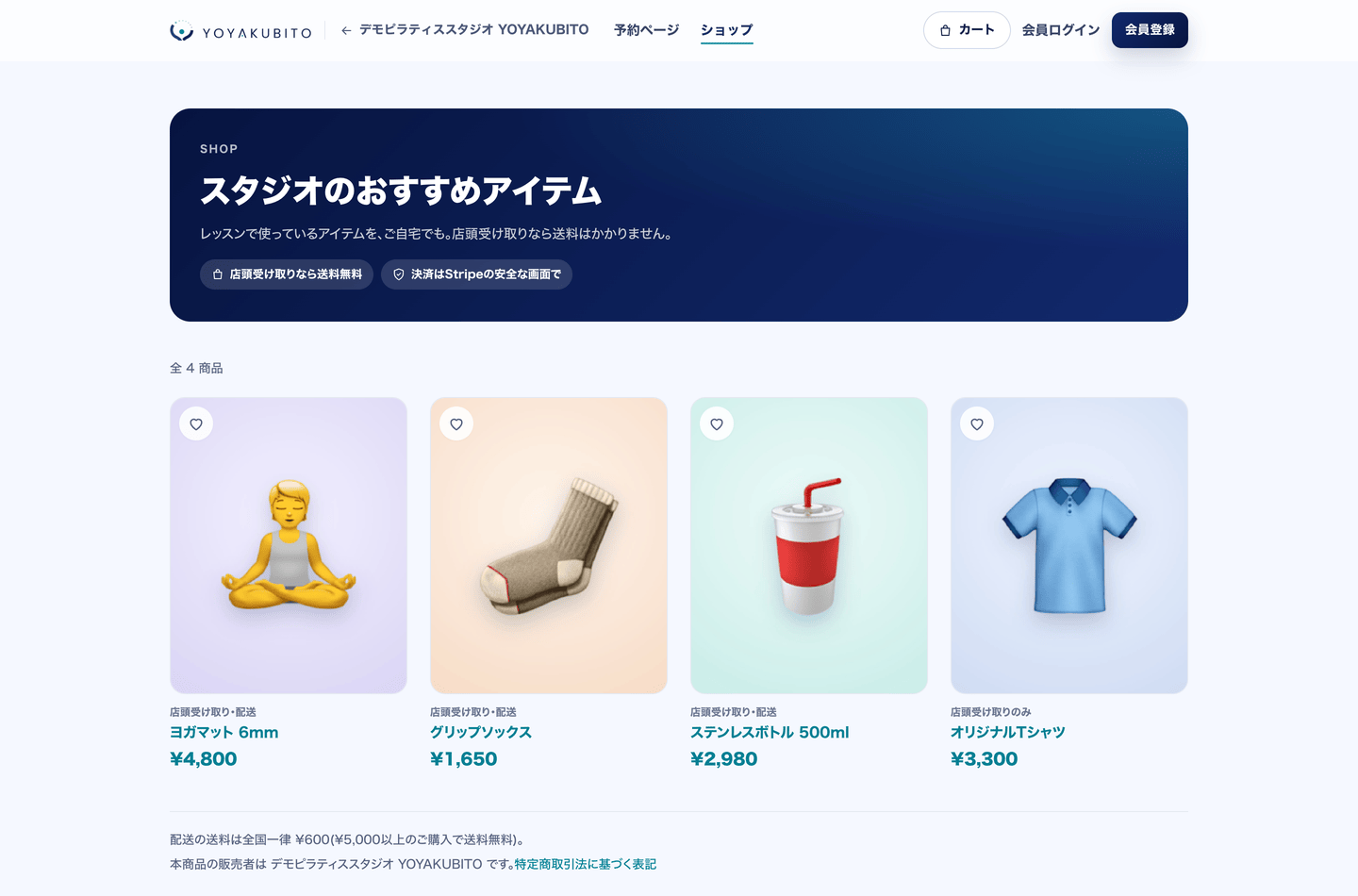
お客様が見るショップのページ。商品の写真・名前・価格がカードで並んでいる
お客様のショップ:予約ページの「用具・ウェアを見る」から開きます。カートにまとめて、店頭受け取りか配送を選んでカードで購入(会員ログインが必要です)。
yoyakubito.com/store/shop/orders
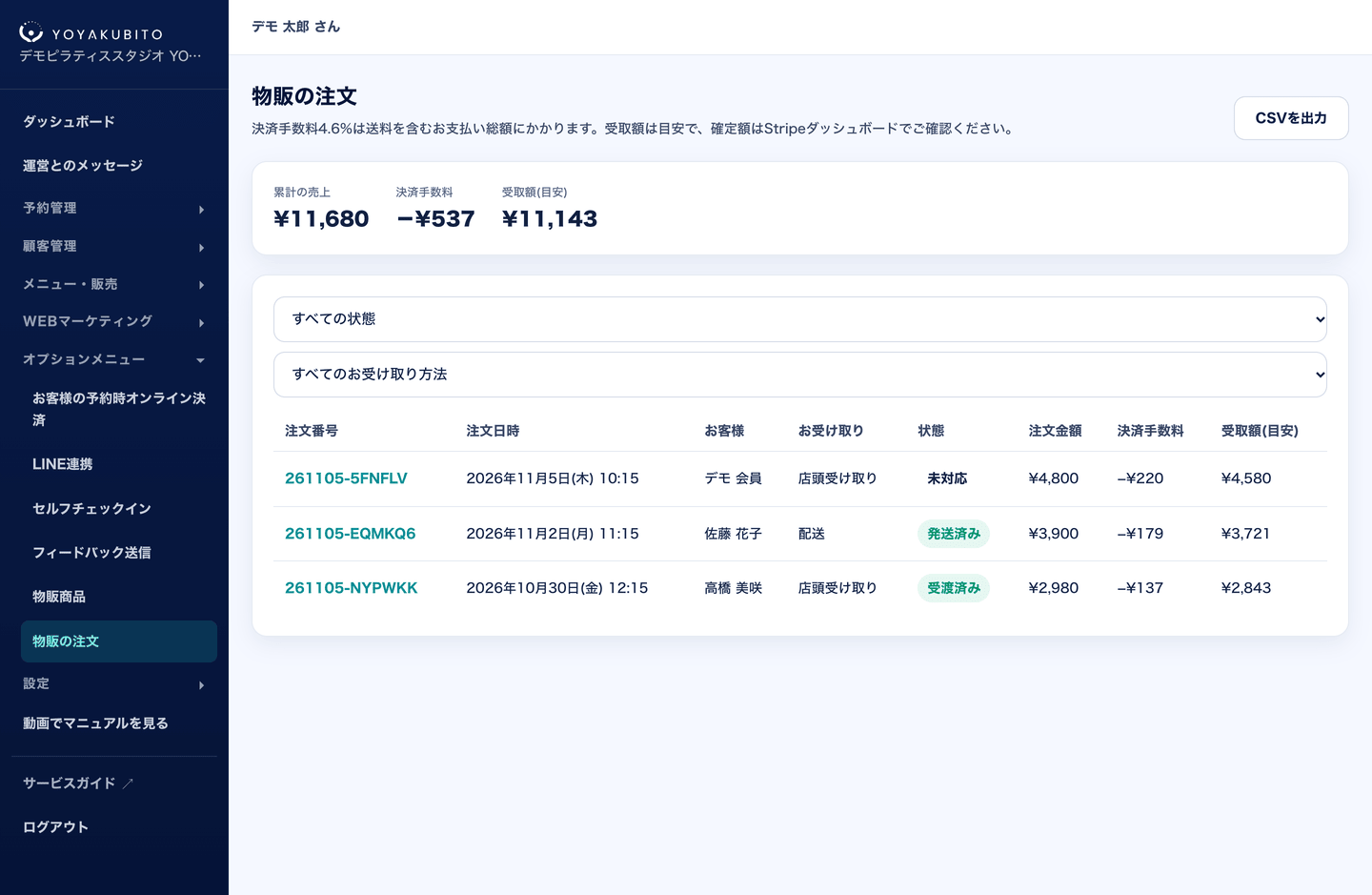
物販の注文一覧。累計の売上・決済手数料・受取額の目安と、注文ごとのお客様・お受け取り方法・状態・金額が並んでいる
物販の注文:「未対応 → 準備中 → 発送済み/受渡済み」と状態を進め、配送業者と追跡番号も記録できます。CSVでも出力できます。
手数料は送料を含むお支払い総額にかかります。決済手数料4.6%は送料も含めた総額にかかるため、送料を実費どおりに設定すると、受け取る送料は実費の約95.4%になります。商品の売主はお店で、返品・交換の条件は特定商取引法に基づく表記で定めます。
Team & Support

11スタッフ・複数店舗・運営とのやり取り

オーナーだけでなく、インストラクターや受付のスタッフも自分のアカウントで管理画面を使えます。2店舗目の追加も、困ったときの運営への相談も、管理画面の中で完結します。
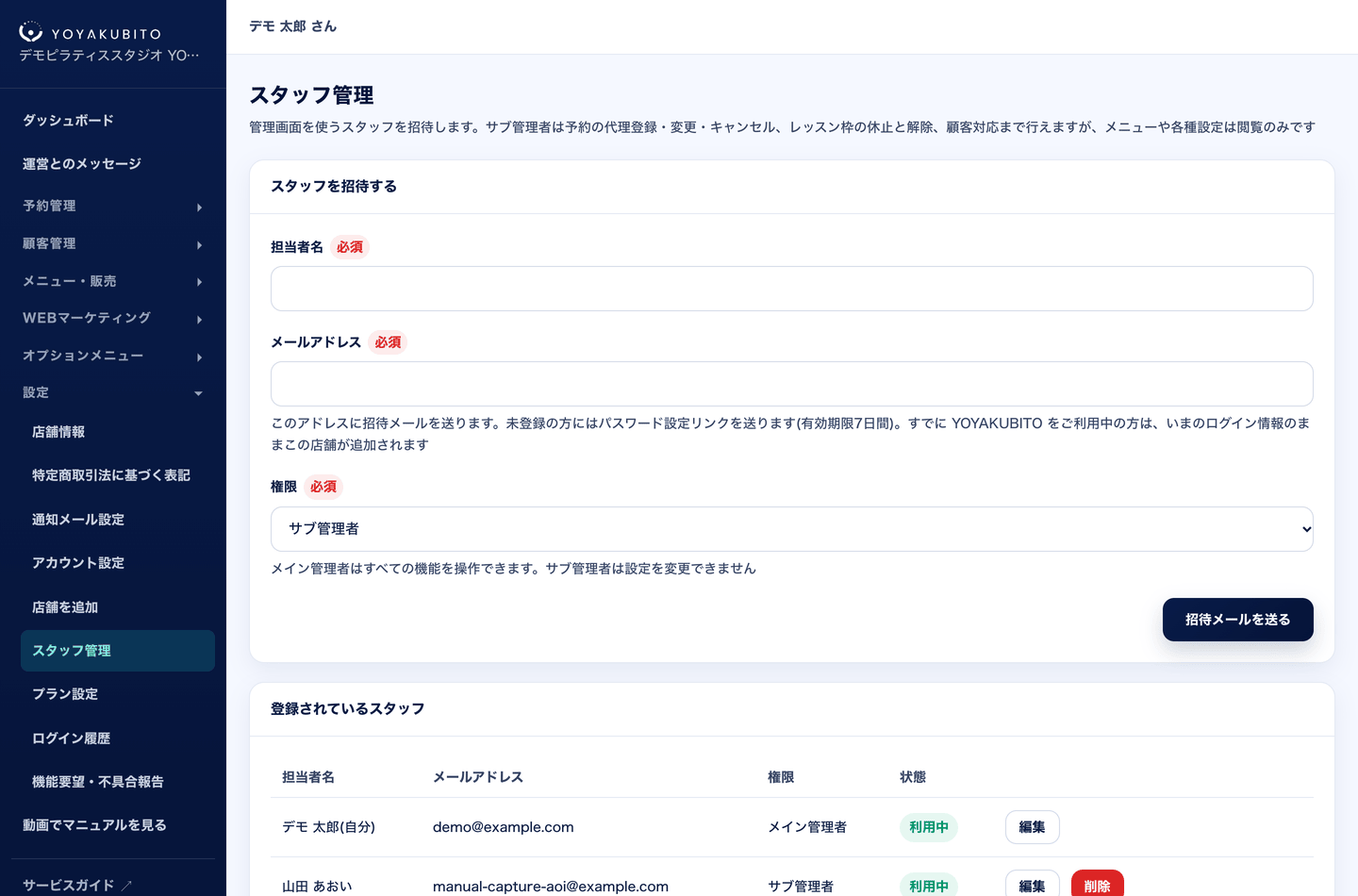
スタッフを招待して、役割に合わせて任せる

メイン管理者
  • すべての機能を操作できる
  • メニュー・レッスン枠・料金などの設定
  • 回数券の返金・月謝の解約などお金が戻る操作
  • スタッフの招待・権限の変更・削除、店舗の追加
サブ管理者(インストラクター・受付など)
  • 電話・店頭の予約の登録と、その日時変更・キャンセル・来店実績の記録
  • 予約メールの再送、レッスンの1回休止とその解除、レッスン枠ごとの予約履歴の確認
  • 顧客メモ、回数券の付与・調整、月謝の開始・休会・再開
  • 運営とのメッセージ。設定画面は見られますが変更はできません
yoyakubito.com/store/settings/staff
スタッフ管理画面。担当者名・メールアドレス・権限を入力して招待メールを送る欄と、登録されているスタッフの一覧がある
スタッフ管理:名前とメールアドレスを入れて招待メールを送るだけ。スタッフはメールのリンクから自分のパスワードを設定して使い始めます。
yoyakubito.com/store/dashboard
2店舗を運営しているアカウントのダッシュボード。左上の店舗名が切り替え用のプルダウンになっている
複数店舗の切り替え:「店舗を追加」で2店舗目以降を作ると、左上の店舗名が切り替えのプルダウンになります。料金プランは店舗ごとです。

困ったときは、運営とのメッセージで

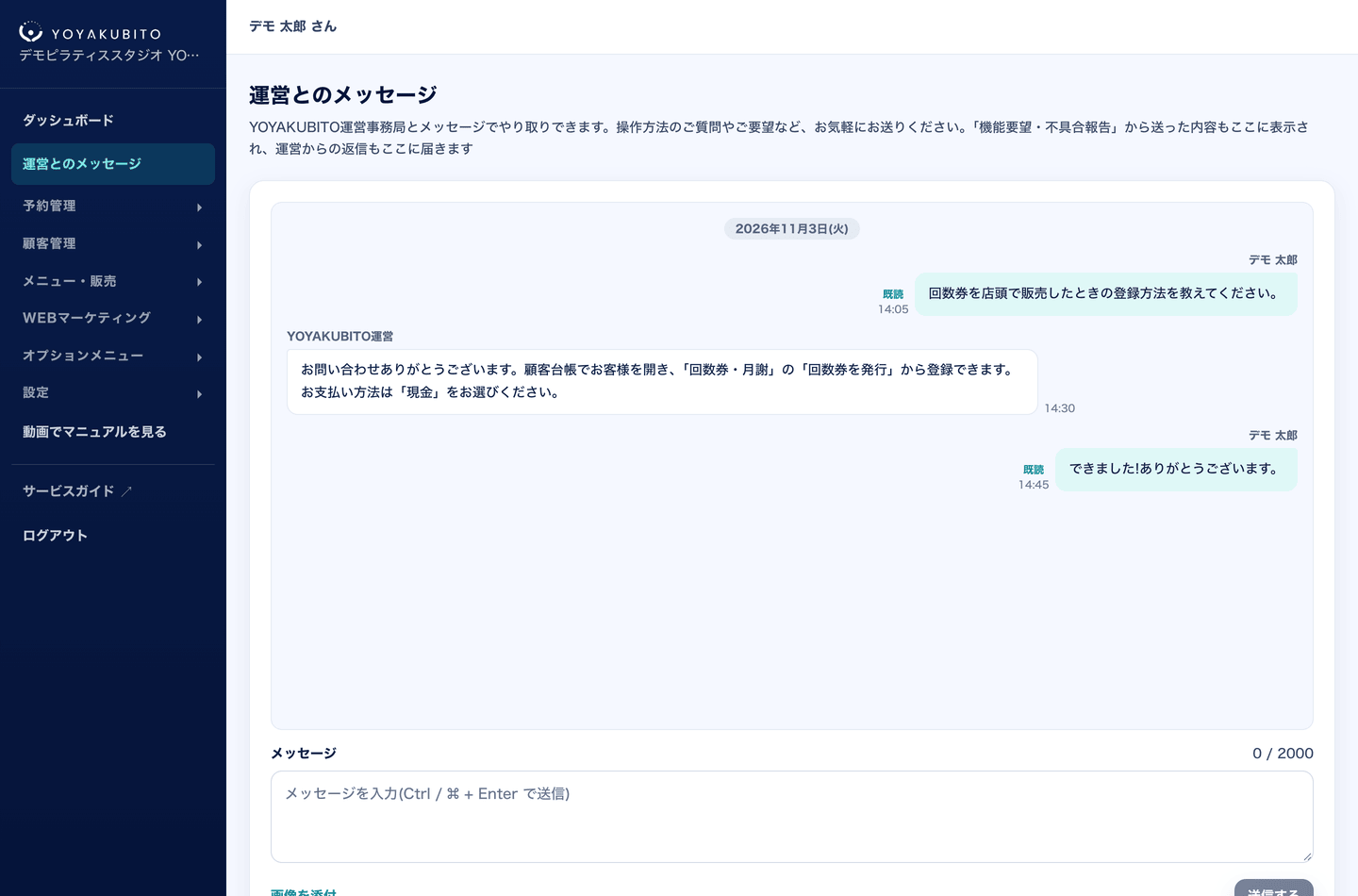
  • チャットで運営に直接相談。左メニューの「運営とのメッセージ」から、操作の質問やご要望を送れます。画面の画像も添付できます。運営からの返信には未読の数が表示されます。
  • 機能要望・不具合報告。専用のフォームから送った内容も、同じメッセージの会話に残ります。
  • ログイン履歴とアカウント。お店のアカウントへのログインを1年分確認でき、見慣れない環境からログインがあるとメールでお知らせします。担当者名・メールアドレス・パスワードは「アカウント設定」で変更できます。
yoyakubito.com/store/messages
運営とのメッセージの画面。お店と運営のやり取りがチャット形式で並び、下にメッセージの入力欄がある
運営とのメッセージ:やり取りは画面に残るので、以前の回答もすぐに見返せます。
Pricing

12料金

初期費用・導入費用は一切かかりません。予約の受付・顧客管理・分析レポート・回数券と月謝の管理・クーポン・スタッフ管理・複数店舗の切り替えは、無料のフリープランを含むすべてのプランに標準搭載です。プランの違いは「1か月に受け付けられる予約件数」だけです。

基本プラン(税込)

フリープラン

¥0/月(税込)

月間予約数 50件まで

まずは試してみたい個人店・オープン直後の店舗に。

ライトプラン

月払い ¥1,500/月

¥1,400/月(税込)
月々¥100お得

年額 ¥16,800(税込)/ 年間¥1,200お得

¥1,500/月(税込)

月間予約数 200件まで

予約が1日6件前後までの店舗に。

プロプラン

月払い ¥5,800/月

¥5,500/月(税込)
月々¥300お得

年額 ¥66,000(税込)/ 年間¥3,600お得

¥5,800/月(税込)

月間予約数 1,000件まで

予約が1日33件前後まで入る、規模の大きなスタジオに。

プランはいつでも変更できます。上位プランへの変更はその場で反映され、上限に達して止まっていた受付もすぐ再開します。下位プランへの変更とご解約は、現在の契約期間の満了日から適用されます。上限の80%に達した時点で、お知らせメールが届きます。 お支払いは月払い(1か月ごと)と年払い(12か月ごと)からお選びいただけます。年払いへの切り替えはその場で反映され、月払いへ戻す場合は現在の契約期間の満了日から適用されます。 月間1,000件を超えるご利用をご希望の場合は、お気軽にご相談ください。 月会費の割引クーポンをお持ちの場合は、プラン設定の画面で入力すると月額料金が割り引かれます。

オプション(月額・税込)

オプション月額内容
LINE連携任意 ¥500 LINEとつながったお客様への予約通知・リマインド・変更・キャンセルの配信、お客様のLINEアカウントでの予約、来店後フォローアップの自動配信。別途、LINE社のメッセージ配信料金がかかる場合があります(無料枠 月200通)。
お客様の予約時オンライン決済任意 ¥1,000 お客様の予約時のオンライン決済(クレジットカード)、回数券のオンライン販売、月謝のオンライン加入。別途、下記の決済手数料がかかります。
物販(商品販売)任意 ¥500 用具・ウェアなどの商品を予約ページからオンライン販売。サイズ違い(S/M/L)ごとの在庫管理・カート・店頭受け取り/配送・注文管理まで対応。別途、下記の決済手数料がかかります。送料はお店が設定します。
セルフチェックイン任意 ¥500 受付に掲示したQRコードから、お客様ご自身で来店実績を記録できます。スタッフが常駐しない時間帯の運用に。決済手数料はかかりません。
フィードバック送信任意 ¥500 レッスンが終わったご予約に、お客様への一言をその場で送信。LINEとつながったお客様にはLINEかメールかをお店が選べ(LINEはLINE連携オプションが必要)、それ以外の方にはメールで届きます。送信は1予約につき1回。決済手数料はかかりません。

お申し込み・解約は管理画面からいつでも行えます。解約後もお支払い済みの期間の終わりまでご利用いただけます。
「お客様の予約時オンライン決済」と物販オプションは、どちらか一方だけでもお申し込みいただけます。いずれかをご契約いただくと、売上を受け取るためのお店専用のStripeアカウントを開設できます。アカウントは2つのオプションで共用するため、開設は1回で済み、片方を解約してももう片方の売上には影響しません。

決済手数料(オンラインでお支払いを受け取る場合)

「お客様の予約時オンライン決済」または物販オプションのご契約中に、YOYAKUBITO上でお客様がオンラインでお支払いされた分に対してかかります。

項目料率説明
決済手数料4.6%決済1件ごとに、送料を含むお支払い総額から差し引かれます(月謝のオンライン加入は毎月の請求ごと)。残りの金額がお店のStripeアカウントへ入金されます。

※ 決済手数料がかかるのは、YOYAKUBITO上でお客様がオンラインでお支払いされた分(予約時のオンライン決済・回数券のオンライン購入・月謝プランのオンライン加入と毎月の請求・商品のオンライン購入)のみです。店頭でのお支払い(現金・お店のカード端末)、および回数券・月謝の残高を使ったご予約には、決済手数料はかかりません。
※ 送料の扱い:決済手数料4.6%は送料を含むお支払い総額にかかります。そのため、送料を実費どおりに設定すると、お店が受け取る送料は実費の約95.4%になります。送料の設定時はこの点をご考慮ください。
※ オプションの月額料金(お客様の予約時オンライン決済1,000円・物販500円)は、この決済手数料とは別にかかるものです。
※ 決済手数料には決済代行会社(Stripe社)の手数料が含まれます。その料率はStripe社が定めるもので、変更される場合があります。

料金シミュレーション

ケース1月40件・現地払いのみの個人スタジオ
フリープラン(月50件まで)¥0
オプションなし
決済手数料¥0
月あたりの費用¥0
ケース2月150件・LINE連携あり・現地払い
ライトプラン(月200件まで)¥1,500
LINE連携オプション¥500
決済手数料¥0
月あたりの費用¥2,000

年払いなら月あたり ¥1,900(年間¥1,200お得)

ケース3月150件・クレジットカード決済で月60万円を受け取る
ライトプラン¥1,500
お客様の予約時オンライン決済¥1,000
決済手数料(4.6%)¥27,600
月あたりの費用¥30,100

※ すべて税込の目安金額です。

yoyakubito.com/store/plan
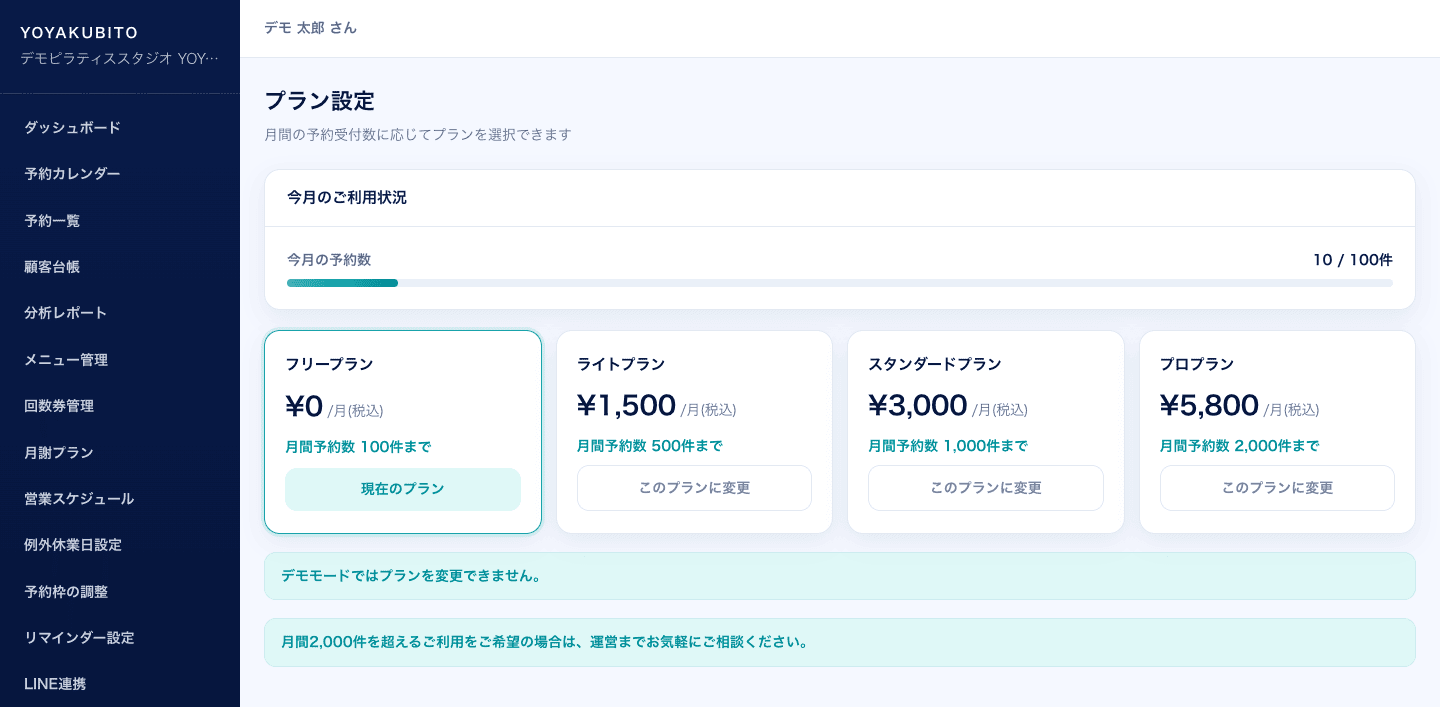
プラン設定画面。今月の予約数と上限、月会費クーポンの入力欄、年払い・月払いの切り替えと各プランのカードが並んでいる
プラン設定:今月の利用状況を見ながら、管理画面からいつでもプランを変更できます。
Getting Started

13導入の流れ

工事も専用機器も必要ありません。メールアドレスがあれば、その日のうちに予約の受付を始められます。

アカウントを作成する

店舗名・ご担当者名・メールアドレス・パスワードを入力するだけ。クレジットカードの登録は不要です。

約3分

メニューとレッスン枠を設定する

メニュー(料金・所要時間・定員)を登録し、予約カレンダーの「レッスン枠を編集」で、開く曜日と時間を期間つきで登録します。

約30分

予約ページを公開する

発行されたURLをInstagram・LINE・Googleビジネスプロフィール・自社サイトに掲載すれば受付開始です。店頭やチラシ用のQRコードも店舗情報の画面からダウンロードできます。

約5分

まずは触ってみたい方へ

登録なしで管理画面をそのまま操作できるデモをご用意しています。予約データが入った状態のダッシュボード・カレンダー・顧客台帳・分析レポートを、ボタン1つでお試しいただけます。

ご相談・お問い合わせ

「うちの業態でも使えるか」「今使っているシステムから移行できるか」といったご相談も承っています。お問い合わせフォームからお気軽にご連絡ください。

お問い合わせフォームへ
使い始めてからも安心です。管理画面の左メニュー「動画でマニュアルを見る」から、このガイドの章ごとの使い方を2〜5分の動画で確認できます。わからないことは「運営とのメッセージ」から運営へ直接ご質問いただけます。
Reliability

14安心して使える理由

予約システムは止まると営業が止まります。日々の運用で困らないための仕組みを、あらかじめ組み込んでいます。

いたずら予約への対策

短時間に大量の予約送信が行われないよう制限をかけています。悪質な予約が繰り返される場合は、運営側で該当の接続元をブロックできます。

新しい端末からのログインは確認コードで

お店のアカウントは、はじめて使う端末・ブラウザからログインするとき、ログイン用のメールアドレスに届く6桁の確認コードの入力が必要です(2段階認証)。4日間操作がないと自動でログアウトします。

通信と保存の両方を暗号化

画面とのやりとりはすべてHTTPSで暗号化しています。お客様の電話番号やメモ、配送先の住所、お問い合わせの本文、LINE公式アカウントとつなぐための秘密の値などは、暗号化して保存しています(LINEの値は設定画面にもそのまま表示しません)。

国内のサーバーで運用し、毎日バックアップ

データは日本国内のサーバーで管理しています。毎日バックアップを取り、暗号化したうえで国内の別のサーバーにも保管しています(14日分)。

ログイン履歴を1年間保存

お店のアカウントへのログイン成功・失敗を、日時・接続元・使用ブラウザとあわせて記録し、管理画面からいつでも確認できます。見慣れない環境からログインがあったときは、メールでお知らせします。

スタッフごとのアカウントと権限

パスワードを共有する必要はありません。スタッフはそれぞれ自分のアカウントでログインし、サブ管理者はお金が戻る操作や各種設定を変更できません。

一時的な失敗は自動で再送

メールやLINEの送信は順番待ちの列に入れて処理し、一時的な失敗は間隔をあけて最大3回まで自動で再送します。同じ通知が二重に届かないようにも制御しています。

カード情報はお預かりしません

オンライン決済はStripeの画面で行われ、カード番号などの決済情報がYOYAKUBITOのサーバーに保存されることはありません。

FAQ

15よくあるご質問

はい。専門知識がなくても設定できる画面をご用意しています。スマートフォンからも予約の確認や受付設定を行えるため、パソコンをお持ちでなくても運用できます。管理画面には章ごとの使い方を2〜5分で見られる動画マニュアルがあり、LINE連携やオンライン決済のように手順が多い設定には、押すボタンまで書いた専用のガイドも用意しています。

使えます。お店ごとに専用の予約ページURLが発行されるので、そのURLをInstagramのプロフィール、LINE公式アカウント、Googleビジネスプロフィールなどに掲載するだけで予約受付を始められます。

予約だけなら必要ありません。お名前・メールアドレス・電話番号だけで予約が完了します。回数券・月謝を持つ、回数券・月謝や商品をオンラインで購入する、といった場合は会員登録(Google・LINEでのログインも可)が必要です。会員になると予約履歴や保有中の回数券・月謝をまとめて確認できるようになります。

はい。店舗情報の画面で、オンライン予約の受付締切(例:予約日の前日21:00まで)と、お客様ご自身で変更・キャンセルできる期限(「開始の◯時間前まで」または「予約日の◯日前の◯時まで」)を設定できます。期限を過ぎてからの変更・キャンセルや締切後の予約は、お店の管理画面からはいつでも行えます。

上限に達した月は新規予約の受付が一時停止し、予約ページには受付停止のご案内が表示されます。上限の80%に達した時点でお知らせメールが届きますので、その時点で上位プランへ変更いただければ受付が止まることはありません。上位プランへの変更は管理画面からいつでも可能で、その時点ですぐに反映されます(下位プランへの変更は契約期間の満了日から)。なお、予約日時の変更は上限を消費しません。

いいえ、お客様の予約時オンライン決済・LINE連携・物販・セルフチェックイン・フィードバック送信はいずれも任意のオプションです。契約しなくても、オンライン予約・顧客管理・分析レポート・回数券・月謝・クーポンといった基本機能はすべてご利用いただけます。必要になったタイミングで管理画面から追加でき、不要になれば解約も管理画面から行えます。

はい。予約が確定した時点で、回数券はメニューごとに設定した数(通常は1回。グループ予約では人数分)が自動的に消費されます。お客様ご自身のキャンセルでは必ず返還され、お店からキャンセルする場合は返還するか消費したままにするかを選べます。月謝の「今月あと何回使えるか」も予約から自動計算されます。増減の履歴はすべて残るため、お客様から問い合わせがあってもその場で説明できます。

はい、すべてのプランで無料でお使いいただけます。チラシやSNSで配るコード、初回来店後・N回目の来店後・誕生月に会員へ自動で届くクーポン、顧客台帳から特定の会員へ発行するクーポンの3つの配り方があります。

お客様が支払った代金は運営を経由せず、お店専用のStripeアカウントへ直接入金され、そこからご登録の銀行口座へ自動的に振り込まれます。初回の入金はアカウント開設から7〜14日ほどで、以降は定期的に振り込まれます。売上と入金の状況は、設定画面から開けるStripeのダッシュボードで確認できます。決済ごとに決済手数料4.6%が差し引かれます。物販(商品販売)の場合、送料を含むお支払い総額にかかります。

クレジットカードの場合、レッスン前のキャンセルであれば決済は行われません(予約が終わったタイミングで決済されます)。決済が完了したあとに返金が必要になった場合は、運営(お問い合わせフォームまたは「運営とのメッセージ」)までご連絡ください。

管理画面から代わりに登録できます。オンライン予約と同じカレンダー・顧客台帳に反映されるため、予約の管理場所が二重になることはありません。メールアドレスの入力は任意で、毎週の予約を「複数まとめて」一度に登録したり、入れ忘れた過去のレッスンを記録として残したり(予約カレンダーの過去の日の枠の「+ 記録を追加」から)、まだお客様に公開していない回に先に登録したりもできます。会員のお客様なら、回数券・月謝・クーポンもその場で使えます。

使えます。1つのログインで「店舗を追加」から2店舗目以降を作り、管理画面の左上で店舗を切り替えられます(料金プランは店舗ごとです)。スタッフは招待メールを送ってそれぞれのアカウントで使ってもらえ、予約の登録や来店実績の記録だけを任せる「サブ管理者」の権限も選べます。

管理画面の左メニュー「運営とのメッセージ」から、運営へ直接ご質問いただけます。画面の画像も添付でき、やり取りは画面に残ります。操作の流れは「動画でマニュアルを見る」の動画でも確認できます。ご契約前のご相談はお問い合わせフォームからどうぞ。

月額500円の物販オプションで、商品のオンライン販売に対応しています。サイズ違いごとの在庫管理、まとめ買いのカート、店頭受け取りと配送の両方に対応します(ご購入には会員ログインが必要です)。売上はお店のStripeアカウントへ直接入金され、ご注文ごとに、送料を含むお支払い総額へ決済手数料4.6%がかかります。

商品の売主はお店であり、YOYAKUBITOは売買契約の当事者ではありません。そのため返品・交換の条件はお店ご自身で定めていただき、管理画面の「特定商取引法に基づく表記」に入力していただきます。入力内容は予約ページ内の専用ページ・商品ページ・ご注文の最終確認画面・ご注文確認メールに自動で表示されます。この入力が完了するまで商品を公開できない仕組みにしているため、表示のないまま販売が始まることはありません。

お店の既定送料に加えて、商品ごとの個別設定と「◯円以上で送料無料」の設定ができます。1回のご注文につき送料は1回だけかかります(複数商品をまとめてご購入いただいた場合も二重にはかかりません)。なお、決済手数料4.6%は送料を含むお支払い総額にかかるため、送料を実費どおりに設定すると受け取る送料は実費の約95.4%になります。この分を見込んで設定されることをおすすめします。

ここに載っていないご質問は、お問い合わせフォームからお気軽にご相談ください。

まずは無料で、
予約の受付だけ始めてみませんか。

初期費用なし・クレジットカード登録不要。フリープランなら月50件までずっと無料でお使いいただけます。